エクセルで重複を探す決定版!色付け・抽出・削除の手順完全ガイド
顧客名簿の管理や売上集計、アンケート集計など、日々の業務でエクセルを扱う際に最も頻発するトラブルの一つが「データの重複」です。目視で1行ずつチェックしようとすると、数千件規模のデータでは膨大な時間がかかるだけでなく、ヒューマンエラーによる見落としのリスクが跳ね上がります。
現場の業務効率化とデータ精度の向上を図るためには、目的に応じた適切なアプローチを選択することが欠かせません。瞬時に重複を発見するハイライト機能から、関数を用いたスマートな抽出、複数列の突き合わせ、安全なデータクレンジングまで、現場ですぐに役立つ実践的なテクニックを体系的に解説します。
📌 【この記事の重要ポイントまとめ】
- 要点1:単なる目視確認なら「条件付き書式」の重複色付けが最短3秒で完了する。
- 要点2:件数の把握や別表へのリスト化には「COUNTIF関数」や「UNIQUE関数」の活用が極めて有効。
- 要点3:2列以上の複合重複や完全一致行の削除時は、事前バックアップとデータクレンジングが必須。
【2026年最新】エクセルの重複確認で迷わない最短ルートと主要アプローチ

実務現場においてエクセルの重複確認を行う際、最初に行うべきは「最終的に何をしたいか」という目的の明確化です。単に重複が存在するかどうかを目で確かめたいのか、重複している件数をカウントしたいのか、あるいは重複を排除した一意のリストを新規作成したいのかによって、最適な手法は大きく分かれます。
多くの現場担当者が直面する失敗として、目的を定めずにいきなり「重複の削除」ボタンを押してしまい、必要な付随情報まで消失させてしまうケースが後を絶ちません。まずは状況に応じた以下の4つの主要アプローチを把握し、作業の安全性を確保することが業務改善の第一歩となります。
初心者でも3秒!エクセルの条件付き書式で重複を一発色付けする手順

「まずはどこに重複データがあるのかを視覚的に把握したい」という場面では、エクセルの標準機能である条件付き書式が最も威力を発揮します。関数を入力することなく、マウス操作だけで対象セルを即座にハイライト表示できます。
具体的な手順は以下の通りです。
ステップ1:重複をチェックしたいセル範囲(例:A2からA100)をドラッグして選択します。
ステップ2:リボンの「ホーム」タブにある「スタイル」グループから「条件付き書式」をクリックします。
ステップ3:「セルの強調表示ルール」にマウスを合わせ、表示されるメニューから「重複する値」を選択します。
ステップ4:ダイアログボックスが表示されたら、左側のプルダウンが「重複」になっていることを確認し、右側の書式(デフォルトでは「濃い赤の文字、明るい赤の背景」)を選択して「OK」をクリックします。
これで、選択範囲内で2回以上出現しているセルがすべて自動で色付けされます。データの視認性が劇的に高まり、入力ミスや重複登録の有無を一目で判別可能です。
実務で差がつく!COUNTIF関数とUNIQUE関数による重複抽出・カウント術
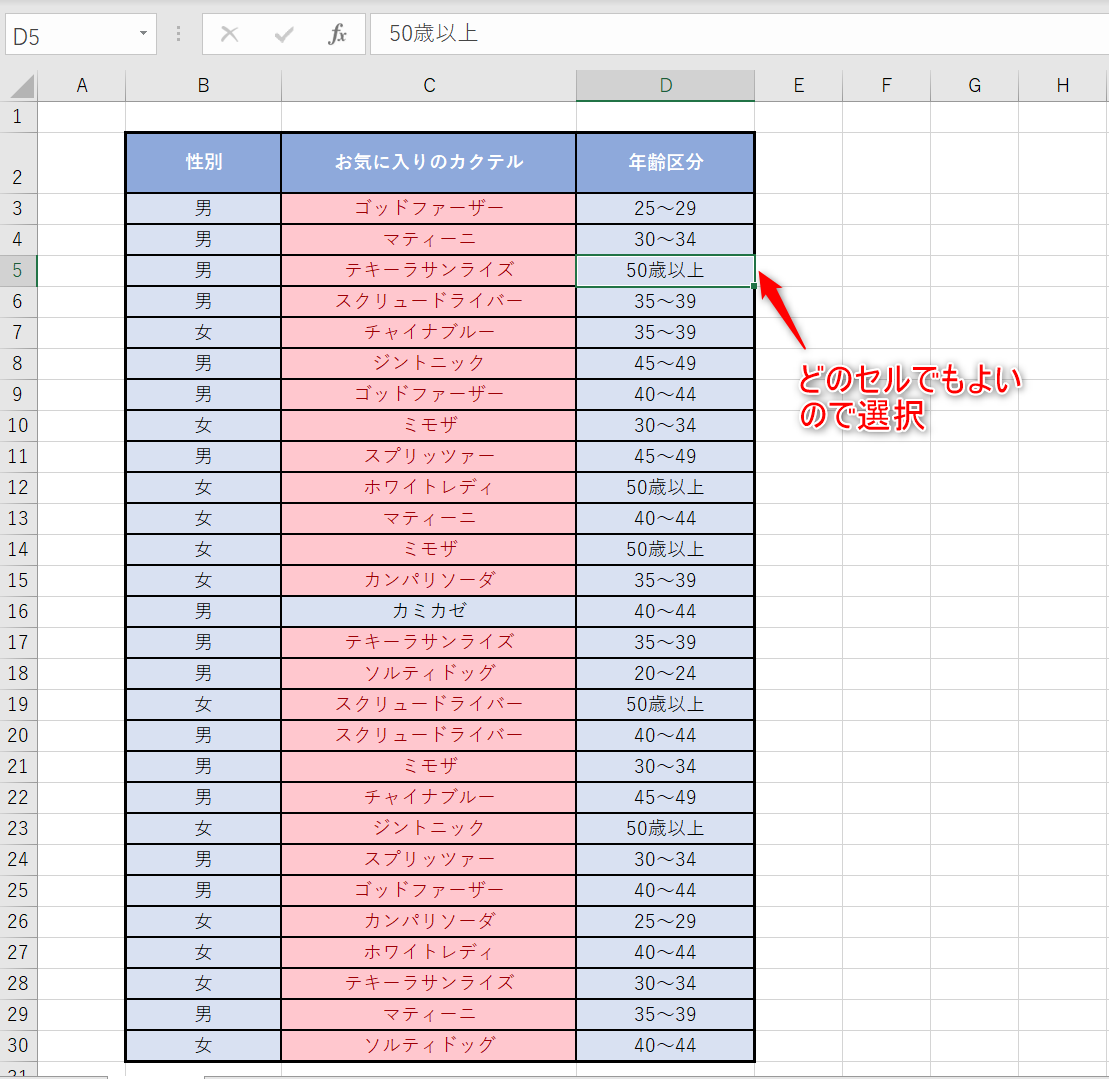
色付けだけでは「何回目の重複か」「トータルで何件重複しているか」までは把握しきれません。分析やデータ加工を進める段階では、計算式を用いた抽出と集計が必須です。
個別の出現回数をカウントするには、COUNTIF関数を活用します。たとえば、B列のデータに対してC2セルに以下の数式を入力し、下方向へオートフィルします。
=COUNTIF(B:B, B2)
この計算式により、列全体の中に同じデータが何件存在するかが出力されます。結果が「2以上」の行をオートフィルターで絞り込めば、重複データのみを一括で抽出できます。また、累計カウントを行いたい場合は =COUNTIF($B$2:B2, B2) と始点を絶対参照にすることで、「2」以降の行を2回目以降の重複として特定することも容易です。
さらに、重複を除いたユニークな一覧を瞬時に別エリアへ展開したい場合は、動的配列数式に対応したUNIQUE関数が最適です。
=UNIQUE(B2:B100)
元データを一切改変することなく、指定した範囲から一意の値だけをスピル機能によって自動抽出できます。元データが更新されれば抽出リストもリアルタイムに連動するため、定例レポートの作成などで圧倒的な作業短縮をもたらします。
複数列や2列の重複も見逃さない!高度なフィルター検索とデータクレンジング
実務で頻出する厄介なケースが、「氏名だけでは同姓同名がいるため、氏名と生年月日の2列が揃って初めて重複とみなす」といった複合条件の判定です。このような2列以上の重複を正確に捕捉するには、作業列を作成して文字列を結合する手法が確実です。
たとえばA列に「氏名」、B列に「生年月日」が入っている場合、C列に結合用の作業列を設け、=A2&"_"&B2 のように数式を設定します。その結合値に対してCOUNTIF関数を適用するか、条件付き書式を設定することで、複数項目の組み合わせによる重複を完全に洗い出すことが可能です。
また、重複を探す前段階としてデータクレンジングの徹底が不可欠です。エクセルは文字列の完全一致で判定を行うため、以下のような微細な差異があると別データとして誤認されてしまいます。
・前後に見えない半角スペースや全角スペースが混入している(TRIM関数で除去)
・英数字やカタカナの全角・半角が混在している(ASC関数で半角統一)
・改行コードが含まれている(CLEAN関数で削除)
検索精度が落ちる原因の大半は、こうした表記揺れに起因しています。結合や判定の前にクレンジング関数を通しておくことで、見落としのない堅牢なデータ照合が実現します。
【手法別比較表】エクセル重複探しの効率・リスク・おすすめシーン一覧
各手法の特徴や難易度、実務における推奨シーンを以下の表にまとめました。業務の規模や目的に応じて最適な手段を選択してください。
| 手法・機能 | 操作難易度・所要時間 | 元データの保持 | 最適な活用シーン |
|---|---|---|---|
| 条件付き書式(色付け) | 初級(約3秒〜10秒) | 安全(見た目のみ変更) | 少〜中規模データの目視チェック、入力直後の簡易確認 |
| COUNTIF関数 | 中級(約1分〜2分) | 安全(作業列で管理) | 重複回数の集計、2回目以降の行だけを抽出するフィルター処理 |
| UNIQUE関数 | 中級(約30秒) | 安全(元データ非破壊) | 一意のマスタリスト自動生成、ダッシュボード用の集計元作成 |
| 重複の削除機能 | 初級(約10秒) | 高リスク(行自体を物理削除) | バックアップ取得済みのリストクレンジング、一括整理 |
一般に知られていない盲点とネットの誤解|重複削除時の落とし穴
ネット上の簡易解説では「重複の削除コマンドを押すだけ」と手軽さが強調されがちですが、実務における重大インシデントの多くはこの過信から発生しています。
最大の盲点は、「重複の削除」を実行すると上に位置する行が優先して残され、下の行に含まれる最新情報や特記事項が永久に失われるという仕様です。たとえば、同一人物が過去と現在で2回登録されており、下の行に最新の連絡先や備考が記入されていたとしても、機械的に処理すると古い情報だけが残り、最新データが消し去られてしまいます。
さらに、条件付き書式を数万行に及ぶ大規模シートに広範囲で設定すると、エクセルの再計算処理が頻発して動作が極端に重くなるボトルネックが存在します。大量データを扱う際は、条件付き書式に頼るのではなく、作業列に関数を配置して値貼り付けで固定するか、Power Query(パワークエリ)を活用したバッチ処理へ切り替えるのがプロの実務標準です。
【プロの結論】業務フロー別・最適な重複処理の判断基準
現場でトラブルを起こさないための明確な判断基準は以下の通りです。
【条件付き書式・関数抽出を選ぶべきケース】
・どのデータが重複しているのか履歴や理由を確認・精査したい場合
・元データを消去せず、上長やクライアントへの報告用にエビデンスを残す必要がある場合
・数式連動でリアルタイムに重複を監視したい日常運用シート
【「重複の削除」機能の使用に慎重になるべきケース】
・バックアップを取っていないマスターデータ原本
・行ごとに登録日時やメモなど、異なる付随情報が含まれている複合データ
・10万件を超える大規模データベースで、誤削除時のロールバックが困難な環境
【エクセル 重複 探す】に関するよくある質問(FAQ)
Q1:条件付き書式で色付けした重複セルだけを一箇所にまとめることはできますか?
A1:はい、可能です。「データ」タブの「フィルター」を有効にし、列見出しのドロップダウンメニューから「色フィルター」を選択して設定した背景色を指定すると、重複セルのみを瞬時に絞り込んで抽出できます。
Q2:スペースの有無や大文字・小文字の違いで重複とみなされない場合の対処法は?
A2:エクセルの通常機能では全角・半角スペースの違いを別文字として扱います。判定を行う前に、作業列で =SUBSTITUTE(TRIM(A2)," ","") などの数式を適用して空白を完全に除去し、文字列を整流化してから判定を行ってください。
Q3:重複しているデータのうち「2回目以降」だけを削除して、1件目だけを残すには?
A3:エクセルの「データ」タブにある「重複の削除」機能は、自動的に最上部(1件目)を残して2回目以降の行を削除します。手動で確認しながら行いたい場合は、=COUNTIF($A$2:A2, A2) を設定し、結果が「2」以上の行のみをフィルターで抽出して削除してください。
まとめ:業務ミスをゼロにする確実な重複管理のルール
エクセルにおける重複データの探索と処理は、単なる機能操作にとどまらず、データ整合性と業務品質を左右する極めて重要な工程です。手動による目視チェックを脱却し、条件付き書式によるクイック確認や、COUNTIF・UNIQUE関数を活用した非破壊的な抽出をマスターすることで、作業工数は大幅に削減されます。
不可逆な物理削除を行う前には必ずシートの複製やバックアップを徹底し、データの特性に合わせた最適なクレンジング手法を選択してください。確実な手順をルーティン化することが、ミスゼロの安定したデータマネジメントを実現する最短ルートです。 (出典: エクセル 重複 探す(Yahoo!ニュース))
Webメディアの編集およびコンテンツ作成に従事。正確で質の高い情報発信を心掛けています。
