IPhone予測変換の消し方解説!恥ずかしい履歴を1秒で削除する技
家族や友人に画面を見せた瞬間、あるいは仕事のプレゼン中に文字を打った瞬間、予測変換に「人に見られたくない恥ずかしい言葉」や「過去の検索キーワード」が表示されて冷や汗をかいた経験を持つ人は少なくありません。iPhoneのキーボードは入力頻度や文脈を自動学習して候補を出すため、便利である反面、プライベートな履歴が残りやすい仕様になっています。
「予測候補から邪魔な単語だけを1つだけ消したい」「誤学習しておかしくなった変換を一括で初期化したい」という悩みは、iOSユーザーの間で常に上位に挙がる問題です。本記事では、2026年最新のiOS環境に基づき、iPhoneの文字入力履歴を安全かつ確実にクリアする手順から、個別削除の代替テクニックまで徹底解説します。
📌 【この記事の重要ポイントまとめ】
- 要点1:最も確実な方法は「設定」アプリからのキーボードの変換学習をリセットであり、誤学習した候補や不要な履歴を一瞬で初期化可能。
- 要点2:標準キーボードでは完全な「単語1つだけの個別削除」ができない仕様のため、ユーザ辞書への上書き登録やサードパーティ製キーボードの併用が有効な回避策となる。
- 要点3:ブラウザ入力時の予測はキーボード学習だけでなくSafari検索履歴と予測変換削除を連動して行わなければ根本解決しない。
【恥ずかしい履歴を消す】iPhoneの予測変換を削除する3つの基本アプローチ

iPhoneで文字入力をしている際に表示される予測候補は、単一の機能だけで動いているわけではありません。主に「iOSが自動学習したキーボード履歴」「登録済みのユーザ辞書」「SafariなどのWebブラウザの検索・入力履歴」という3系統のデータが複雑に絡み合って候補を提示しています。
そのため、「iPhoneの予測変換が邪魔で今すぐ消したい」と感じた場合、どの履歴が原因でその候補が出現しているのかを把握した上で、正しい手順を踏む必要があります。対処法は大きく分けて次の3種類です。
- キーボード学習履歴の全体初期化:過去に入力して蓄積された変換候補を一括消去する王道の手法。
- 個別単語の表示抑制・ユーザ辞書整理:特定の誤変換や人名などを狙い撃ちで消す、または上書きする手法。
- ブラウザ履歴・フォーム入力データの削除:検索窓などで勝手に出てくる過去ログをクリアする手法。
【全消去】キーボードの変換学習をリセットする手順と注意点
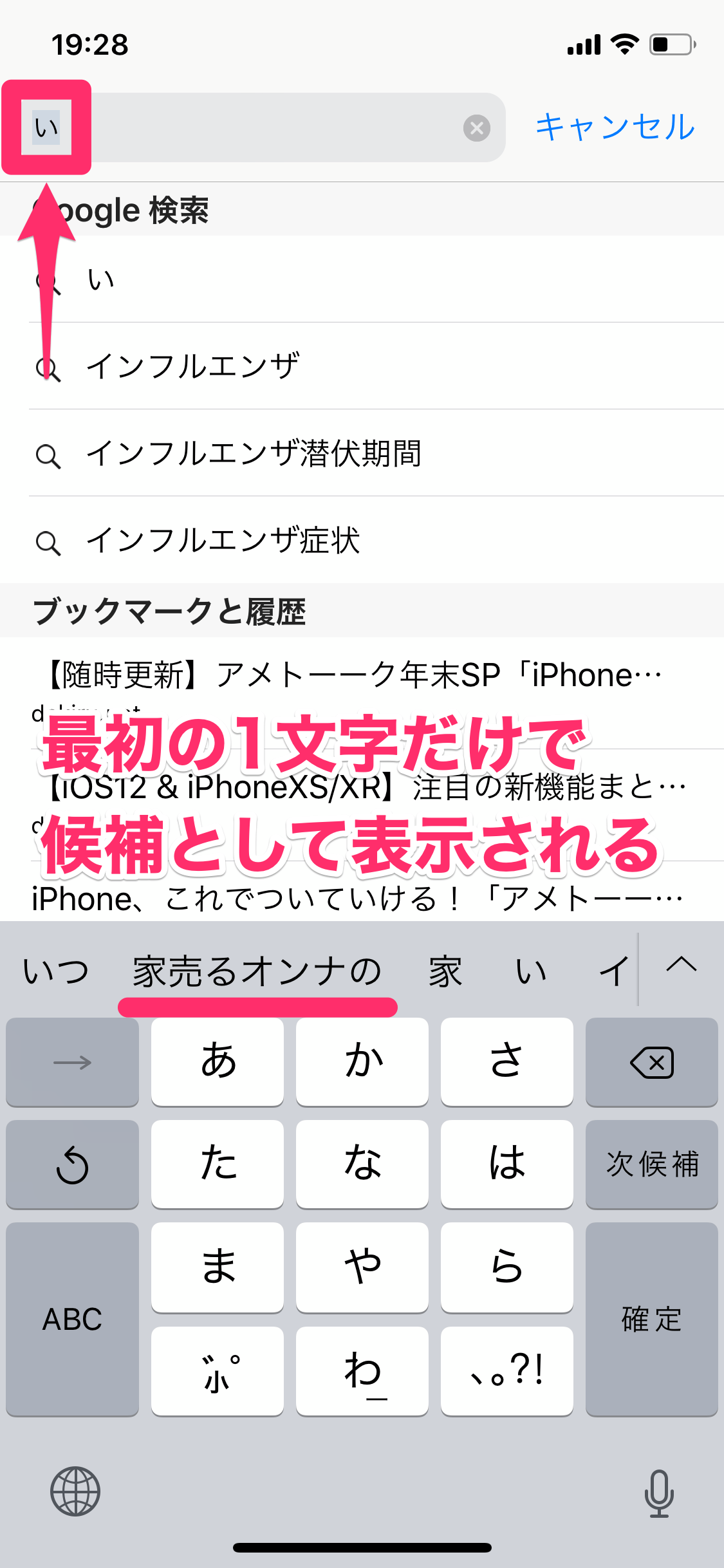
入力した単語が誤って学習され、変な予測変換が繰り返し表示されるようになった場合は、iOSキーボード履歴削除(学習機能のリセット)を行うのが最も手っ取り早く、確実な解決策です。この操作を行っても、自身で登録した「ユーザ辞書」や連絡先データは消去されず、標準の初期学習状態に戻るだけなので安心して実行できます。
具体的な手順は以下の通りです。
- ホーム画面から「設定」アプリを開く
- 「一般」をタップし、画面最下部にある「転送またはiPhoneをリセット」を選択
- 「リセット」をタップ
- メニュー一覧から「キーボードの変換学習をリセット」を選択
- パスコードを入力し、警告ダイアログで再度「変換学習をリセット」をタップ
このiPhoneキーボード設定リセットを実行すると、過去に入力した文章の癖や誤って確定した単語履歴がすべてクリアされます。「iPhoneの予測変換がおかしい」と感じたときの直し方としても最も推奨される操作です。
【1単語だけ消したい】iPhone予測変換個別削除の現実と代替テクニック

多くのユーザーが直面するのが、「全体の学習履歴を消すと普段の入力スピードが落ちるため、邪魔な単語1つだけを個別削除したい」という切実なニーズです。しかし、2026年現在のiOS標準キーボード仕様では、予測候補1つだけ消す方法(長押しによる個別削除など)は直接提供されていません。
この制約を回避し、特定の単語を予測変換から消し去るための実践的な裏ワザが以下の2つです。
代替技1:ユーザ辞書を使った「上書き登録」による非表示化
消したい予測変換の「読み」に対して、別の無難な単語をユーザ辞書に登録することで、不要な候補の表示順位を大幅に下げるテクニックです。
例えば、「あ」と打ったときに特定の個人名が表示されて困る場合、「設定」>「一般」>「キーボード」>「ユーザ辞書」を開き、よみ「あ」に対して単語「ありがとう」などを新規登録します。これにより、誤学習された危険な候補が先頭から押し出され、事実上のiPhone予測変換個別削除に近い効果を得られます。
代替技2:不要な単語のユーザ辞書削除手順
過去に自分で登録した単語が予測に出て邪魔になっているケースも少なくありません。その場合は以下のユーザ辞書削除手順で整理しましょう。
- 「設定」>「一般」>「キーボード」>「ユーザ辞書」を開く
- 不要な単語を左にスワイプして「削除」をタップ(または右上の「編集」から選択削除)
【Safari・検索連動】ブラウザ検索履歴と予測変換の完全クリア手順
Safariの検索窓に文字を入れた際、過去に検索した恥ずかしいキーワードが紫色の文字や時計アイコン付きで出てくる現象は、キーボードの学習リセットだけでは消えません。これはSafari検索履歴と予測変換削除を個別に行う必要があります。
Safariの入力ログを完全にクリーンにするには、以下の設定を実施します。
- Safari単体の履歴消去:「設定」>「Safari」>「履歴とWebサイトデータを消去」を実行(期間は「すべての履歴」を選択)。
- 検索候補の非表示化:「設定」>「Safari」内の「検索エンジンの候補」「Safari検索候補」のトグルスイッチをオフにする。
これにより、検索フィールドをタップした瞬間に過去のプライベートな検索ログが自動補完される事故を完全に防止できます。
【手法比較】iPhone文字入力履歴クリア手段のメリット・デメリット一覧
ユーザーの利用状況や消したい対象に合わせて、適切なリセット手段を選択することが重要です。以下の比較表で各手法の特徴を確認してください。
| リセット手法 | 消去される対象データ | 作業所要時間 | 編集部の見解・おすすめ度 |
|---|---|---|---|
| キーボード変換学習リセット | 入力の自動学習履歴・誤変換データすべて | 約15秒 | ★★★★★ 誤変換や恥ずかしい履歴の根本解消に最適 |
| ユーザ辞書の整理・削除 | 手動で登録した特定の単語・ショートカット | 約30秒〜 | ★★★★☆ 自分で意図的に登録した単語をピンポイントで消す際に必須 |
| Safari履歴・データ消去 | Web閲覧ログ、検索フォーム履歴、Cookie | 約20秒 | ★★★★★ ブラウザ利用時の画面のぞき見防止には不可欠 |
| 予測変換非表示設定 | 英語キーボード等のサジェスト枠(日本語は制限あり) | 約10秒 | ★★★☆☆ 日本語かな入力では完全に非表示化できない点に注意 |
【実態検証】変換がおかしい・消えないトラブルの原因と解決策
大手コミュニティサイトやSNSの検証報告では、「リセット操作をしたのに特定の予測変換が消えない」という声が一定数寄せられています。変換学習リセットできない対処法として、現場で確認されている主な原因と対策は以下の3点です。
第一に、iCloud同期による履歴の再読み込みです。MacやiPadなど同一のApple IDでログインしている他の端末で学習データが残っていると、クラウド経由で予測候補が復元される場合があります。この場合は、関連するすべてのAppleデバイスで同様にキーボードリセットを行うか、一度iCloudからサインアウトして再同期を試みるのが有効です。
第二に、連絡先(アドレス帳)からの自動抽出です。iOSはアドレス帳に登録されている氏名や会社名を自動的に変換候補へ引き込みます。知人の名前などが予期せず予測に出てくる場合は、連絡先アプリ側の登録内容を確認してください。
第三に、サードパーティ製キーボードアプリ(Simeji、Gboard等)の個別履歴です。標準キーボードではなく外部アプリを利用している場合、iOS側のリセット操作は反映されません。各キーボードアプリ内の設定メニューから「入力履歴の消去」を実行する必要があります。
【プロの結論】デジタル・プライバシー保護と最適なキーボード運用術
現代においてスマートフォンは単なる連絡ツールを超え、個人の思想、関心事、人間関係が凝縮された「デジタルな私的空間」となっています。他人に画面を見せる機会が増えた環境下において、予測変換による意図しない情報露出は、心理的ストレスや予期せぬ対人トラブルを引き起こすリスクを孕んでいます。
おすすめできる人・慎重になるべき人の判断基準
- 一括リセットが向いている人:過去の誤変換や不要な候補が頻発してタイピング効率が落ちている人、仕事でプレゼンや画面共有をする機会が多い人、他人にスマホ画面を貸す頻度が高い人。
- リセットを慎重に検討すべき人:長年にわたってiPhoneの変換学習を育てており、独自の専門用語や略語をスムーズに入力できている人(※リセット前に重要な単語をユーザ辞書へバックアップすることを推奨)。
プライバシーを強固に保ちたい場合は、定期的なiPhone文字入力履歴クリアを習慣化しつつ、日常的に使う重要な定型文や専門用語だけを「ユーザ辞書」に明示的に登録しておく運用が最も安全で合理的です。
【iphone 予測 変換 消し方】に関するよくある質問(FAQ)
Q1:予測変換をリセットすると、自分で登録したユーザ辞書も消えてしまいますか?
A1:いいえ、消えません。「キーボードの変換学習をリセット」で消去されるのは自動学習された入力履歴のみです。ユーザ辞書に登録した単語はそのまま残ります。
Q2:日本語かなキーボードの予測変換バーそのものを非表示にすることはできますか?
A2:iOS標準の日本語かなキーボードでは、仕様上予測変換候補の表示エリアを完全に非表示(オフ)にすることはできません。英語キーボードであれば「設定」>「一般」>「キーボード」内の「予測」をオフにすることで非表示化が可能です。
Q3:個別削除がどうしてもしたい場合、どうすればいいですか?
A3:標準キーボードでの個別完全削除はできませんが、「Gboard」などのサードパーティ製キーボードアプリを利用すれば、予測候補を長押しして単語ごとに個別削除することが可能です。
まとめ:プライバシーを守り快適な文字入力を手に入れる設定術
iPhoneの予測変換にまつわるストレスは、仕組みを正しく理解し適切な対処を行うことで完全に解消できます。誤変換が目立つ場合や見られたくない履歴がある場合は、躊躇せず「キーボードの変換学習をリセット」を実行し、検索窓の候補には「Safariの履歴消去」を組み合わせましょう。
重要な単語はあらかじめユーザ辞書にストックしておくことで、学習リセット後も入力効率を落とすことなく、クリーンで安全な文字入力環境を維持できます。気になる履歴がある方は、今すぐ設定を見直してみてください。 (出典: iphone 予測 変換 消し方(Yahoo!ニュース))
最新のトレンドや話題のニュースをわかりやすく解説するWebライターです。読者の皆様に役立つ情報を日々お届けしています。
