【2026年最新】Excel折れ線グラフの作り方と途切れる線の解決策
ビジネスの現場において、売上推移やKPIの進捗を報告する際に欠かせないのが折れ線グラフです。直感的に時系列の変化を伝えられる強力なツールである一方、「なぜか途中で線が途切れてしまう」「単位の違うデータを2軸で1枚にまとめられない」「横軸の日付が崩れる」といったトラブルに頭を抱えるビジネスパーソンは少なくありません。
最新のMicrosoft 365およびExcel環境では、直感的な操作性が向上した反面、デフォルト設定のままでは視認性に欠ける資料になりがちです。現場のデータ分析担当者や経営企画のプロが実践しているエクセル折れ線グラフ2026年最新手順をベースに、途切れる線の解消法から2軸複合グラフ、美しいデザイン調整まで一挙に解き明かします。
📌 【この記事の重要ポイントまとめ】
- 要点1:基本作成はデータ選択から「挿入」タブで即完了するが、初期設定のままでは視覚的な誤認を生むリスクがある。
- 要点2:「線が途切れる」原因は空白セルの処理設定にあり、3ステップの非表示セル設定変更で完全に結ぶことが可能。
- 要点3:売上と達成率などの異種データは「2軸複合グラフ」を活用し、目標線やトレンドラインを足すことで説得力が劇的に向上する。
【2026年最新】Excel折れ線グラフの基本手順と失敗しない初期設定
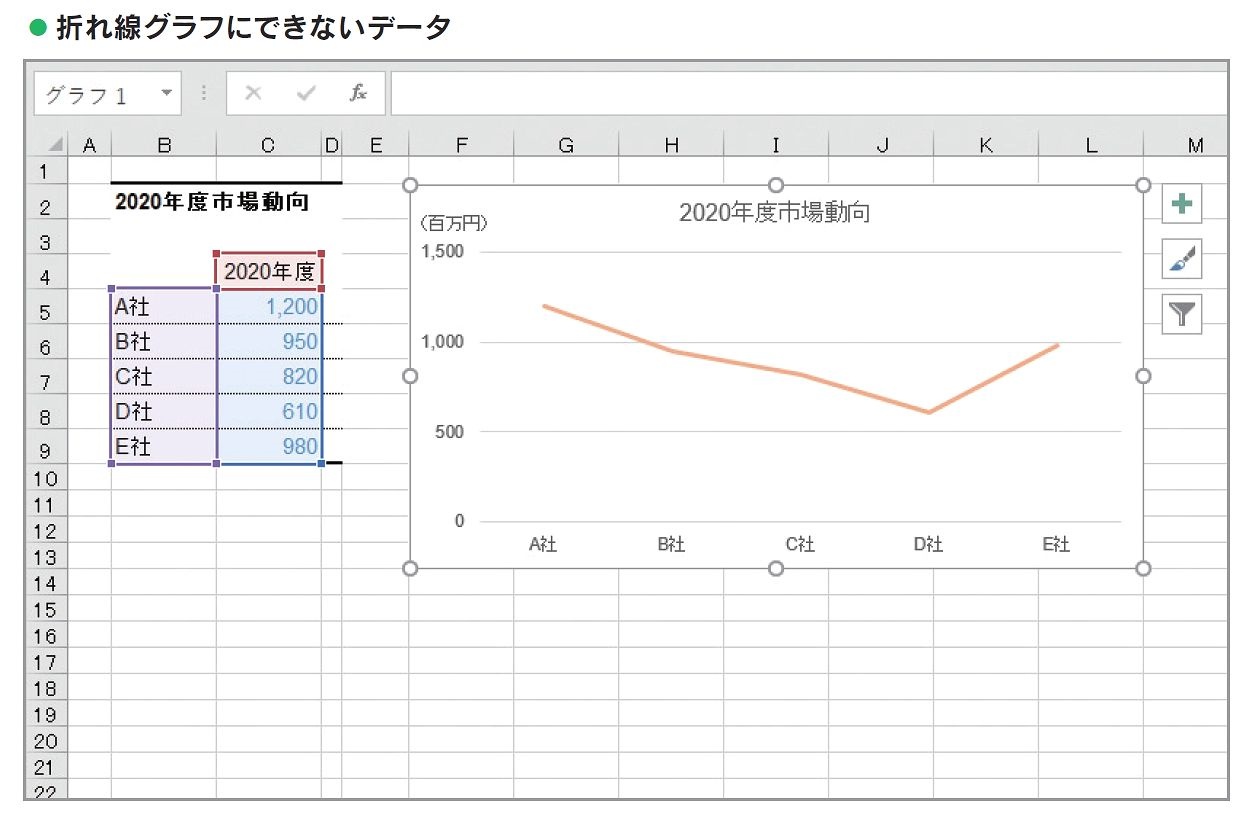
折れ線グラフ作成の第一歩は、元データの構造を整えることから始まります。Excelが正しく系列を認識できるよう、1行目に項目名(月次や日付など)、左端の列に対象データ名を配置するのが鉄則です。
作成自体は極めてシンプルです。対象範囲を選択した状態でリボンの「挿入」タブを開き、「折れ線/面積グラフの挿入」から「マーカー付き折れ線」または「折れ線」をクリックするだけで描画されます。実務で複数の指標を同時に比較したい場合は、エクセルグラフ複数系列まとめ方を押さえておく必要があります。複数列をまとめてドラッグ選択した上で挿入を実行すれば、自動的に系列ごとに色分けされた折れ線が生成されます。
時系列データを扱う上で見落とされがちなのが、エクセル折れ線グラフ日付軸設定です。Excelは横軸に入力された値を自動判定しますが、日付データが「文字列」として認識されていると、等間隔で並ばずに分析の狂いが生じます。軸を右クリックして「軸の書式設定」を開き、軸の種類を「日付軸」に指定することで、土日休業などのスキップ期間も正しい時間間隔でプロットされます。
なぜ線が途切れる?空白セル問題の真相と決定的な解決策
実務の現場から最も多く寄せられる相談が、「データがない月を境に、折れ線がバラバラに途切れてしまう」という現象です。この原因は、Excelの初期設定が「空白セルをプロットしない(空白として表示)」になっている点にあります。
途切れた線を滑らかにつなぐための折れ線グラフ空白セル途切れる対策は、以下の手順で瞬時に完了します。
1. グラフエリアをクリックして選択する。
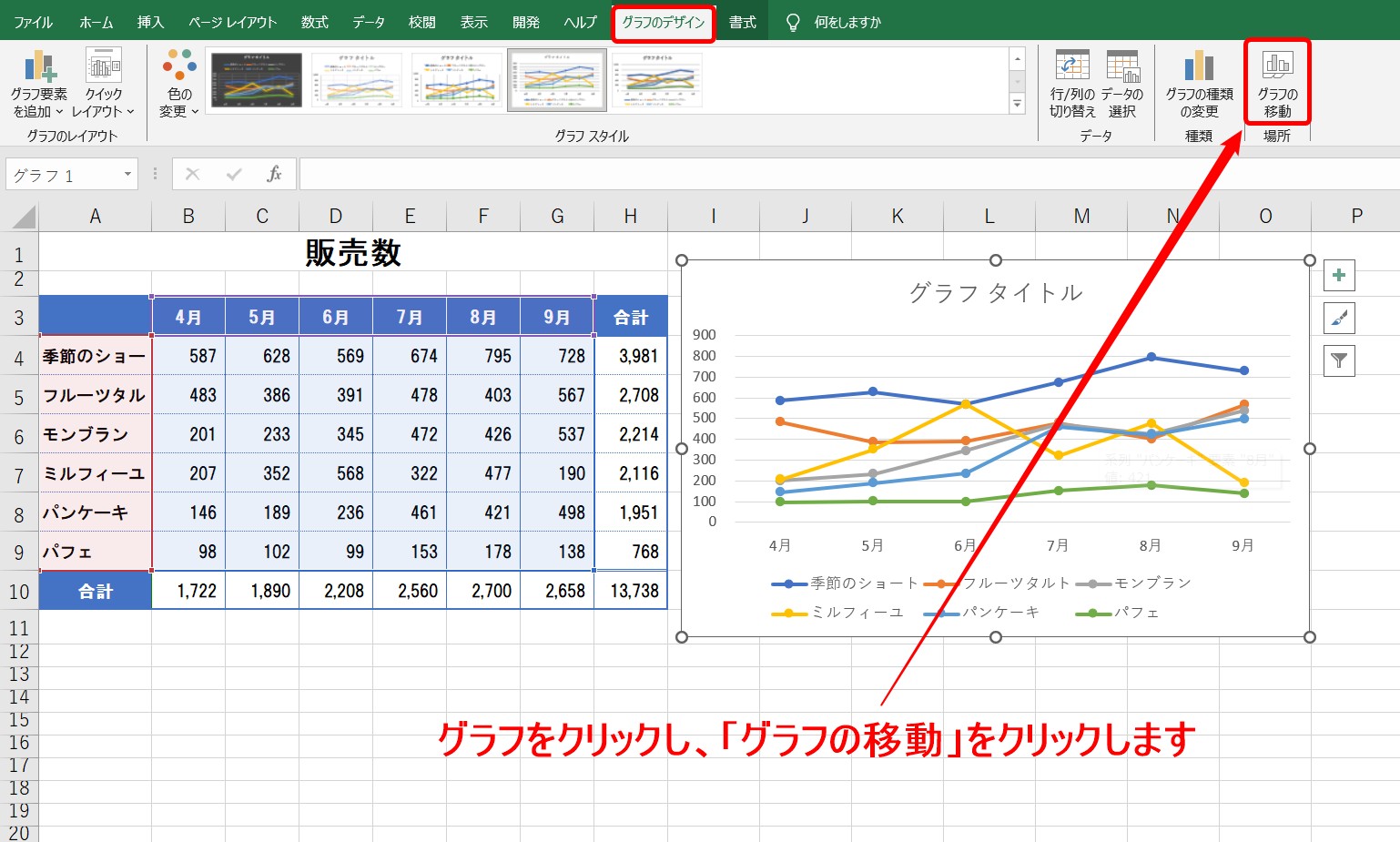
2. 上部リボンに表示される「グラフのデザイン」タブから「データの選択」をクリックする。
3. 画面左下にある「非表示および空白のセル」ボタンを押す。
4. 「空白セルの表示方法」で「データ要素を線で結ぶ」にチェックを入れてOKを押す。
この設定を行うだけで、データ未入力の期間があっても前後の数値を直線で補完し、1本の連続したラインとして可視化できます。なお、数式で「""(空白文字)」を返しているセルはExcel内部で「ゼロ」または「文字列」と見なされるため、この設定が効かないケースがあります。その場合は欠損値に「#N/A」を返すよう数式を組む(例:=IF(B2="",NA(),B2))ことで、確実にラインを連結させることができます。
また、Excelグラフ横軸項目変更できない理由として頻発するのが、セル結合による範囲認識のズレや、テーブル機能の参照エラーです。横軸の日付やカテゴリ名を修正したい場合は、「データの選択」画面右側にある「横(項目)軸ラベル」の「編集」から、明示的に1行分のラベル範囲を指定し直すことで解消します。
売上と達成率を1枚に!Excel棒グラフ折れ線複合グラフと2軸の作り方
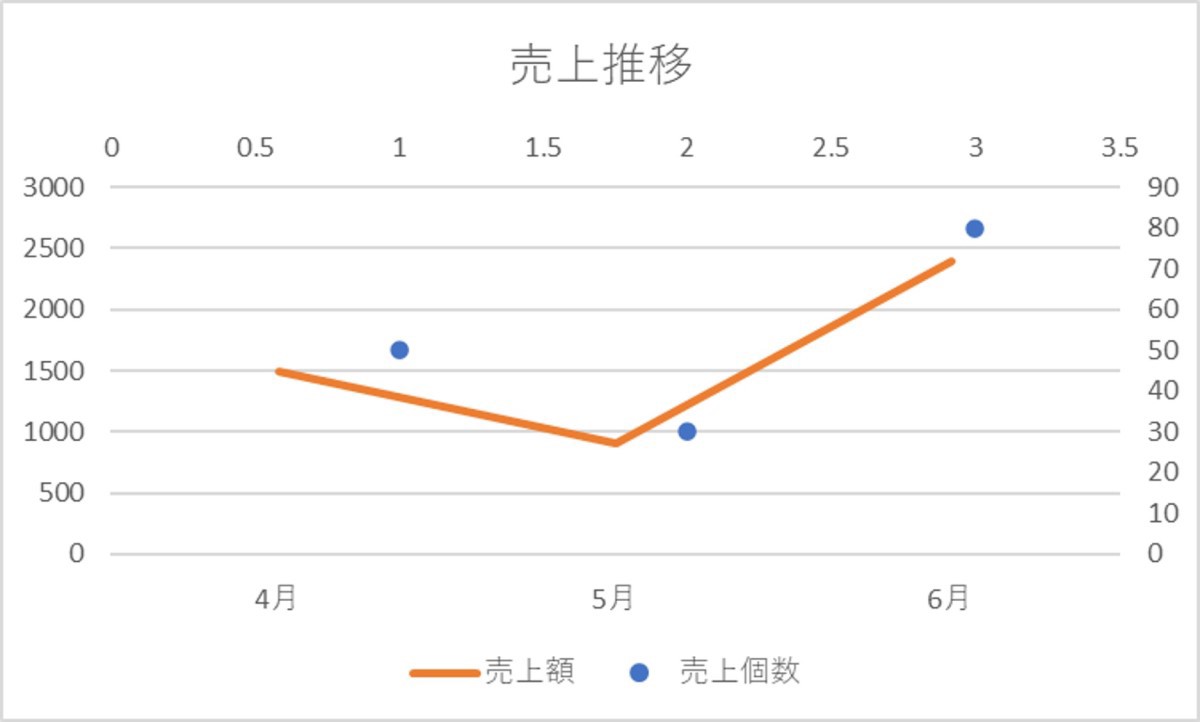
「売上高(数百万円単位)」と「前年比達成率(パーセント単位)」のように、単位や桁数が全く異なるデータを1つのグラフで表現する場合、通常の折れ線グラフではパーセント側の線が底辺に張り付いて見えなくなります。ここで必須となるのが、Excel折れ線グラフ2軸作り方です。
実務で頻繁に用いられるのが、棒グラフと組み合わせたExcel棒グラフ折れ線複合グラフです。手順は極めて明快です。
データ全体を選択した状態で「挿入」タブから「複合グラフの挿入」→「ユーザー設定の複合グラフの作成」を選択します。設定ウィンドウが開いたら、売上高の系列を「集合縦棒」、達成率の系列を「折れ線」に指定し、達成率側の「第2軸」のチェックボックスにチェックを入れます。
これにより、左側に金額の縦軸(主軸)、右側にパーセントの縦軸(第2軸)が配置され、売上規模と進捗率の相関が一目で把握できる高品質なレポートが完成します。
プロが実践する視認性劇的アップ術|Excelグラフ見やすいデザイン調整
Excelのデフォルト配色はコントラストが弱く、要素が多すぎるため、意思決定者へのプレゼンではノイズになります。伝わる資料へ昇華させるためのExcelグラフ見やすいデザイン調整について、標準設定と推奨設定を比較表にまとめました。
| 調整項目 | デフォルトの課題 | プロの推奨設定 | 得られる効果 |
|---|---|---|---|
| 凡例の位置 | 下部に小さく配置され視線移動が多い | エクセル折れ線グラフ凡例位置変更で「上部」または「線の右端」に直接配置 | グラフと凡例を行き来する認知負荷を最小化 |
| マーカーの有無 | 点が大きすぎて線が潰れる、または線のみで値の所在が不明瞭 | 折れ線グラフマーカー表示変更でサイズを4〜5ptの塗りつぶし円に最適化 | データポイントの正確な位置をスマートに強調 |
| 目盛線・枠線 | 濃いグレーの横線が何本も入りデータが見づらい | 目盛線を極薄いグレー(#E2E8F0など)にするか、主要線のみ残して削除 | 主役である「線の傾き」がクリアに浮き立つ |
| 目標線・基準線 | 図形の直線を手動で引いてしまい、データ更新時にズレる | 元データに目標値列を追加する折れ線グラフ基準線目標線追加手順を採用 | データ連動でズレない赤の点線として美しく表示 |
さらに、長期的な方向性を示したい場合には、グラフを選択して「グラフ要素を追加」からExcel折れ線グラフトレンドライン追加を実行するのが効果的です。線形近似や移動平均のラインを薄い破線で重ねることで、月ごとの細かなブレに惑わされず、中長期の成長トレンドを明確に提示できます。
【実態検証】ビジネス現場で多発する「伝わらないグラフ」の落とし穴
大手コンサルティングファームや社内プレゼン資料の現場検証において、最も敬遠されるのが「3D折れ線グラフ」や「過度な多系列グラフ」です。
SNSやビジネス掲示板の相談事例を見ても、「系列が7本以上あって誰にも読まれない」「縦軸の最小値が不自然に切り取られており、小さな差が過剰に見えて誤認を招いた」というトラブルが頻発しています。立体的な3Dグラフは遠近感によって奥のデータが歪んで見え、正確な数値把握を阻害します。
また、縦軸の起点を0以外にする「ゼロバリアの省略」は、変化を強調しすぎて誇張表現と取られるリスクを孕んでいます。経営陣やクライアントに提出するレポートでは、フラットな2Dグラフを選択し、注目させたい1本の系列のみをコーポレートカラーなどの目立つ色に設定、それ以外の比較対象はグレーアウトする「ハイライト手法」を徹底するのが信頼を勝ち取る近道です。
【プロの結論】認知心理学から導く「折れ線グラフを使うべき人・避けるべきデータ」
認知心理学における「視覚認知の法則(ゲシュタルト原則)」に基づくと、人間の脳は連続した線を「時間の経過や順序に伴う推移」として無意識に知覚します。そのため、折れ線グラフの適用には明確な向き・不向きが存在します。
折れ線グラフを積極的に使うべき条件:
・売上高、PV数、株価など、時系列(時間・日・月・年)に伴う推移やトレンドを示したい場合
・目標線(KPI)に対する進捗ペースを定点観測したい場合
・2〜3つの競合サービスとの成長曲線を比較したい場合
折れ線グラフの使用を避けるべきデータ:
・年代別シェアや部署別構成比など、時系列の連続性がない独立カテゴリ(棒グラフや帯グラフが最適)
・系列数が10個を超えるような複雑な内訳比較(表形式または上位数件への絞り込みが必須)
・データの測定間隔が不規則で、点と点の間に関連性がない事象
折れ線グラフの本質は「変化の角度(傾き)を伝えること」にあります。単に数値を並べるのではなく、「急激に伸びているのか」「横ばいなのか」というストーリーを瞬時に伝えるための設計を意識することが大切です。
【excel 折れ線グラフ 作り方】に関するよくある質問(FAQ)
Q1:折れ線グラフの縦軸(Y軸)の数値を万単位や千単位でスッキリ表示させるには?
A1:縦軸を右クリックして「軸の書式設定」を開き、「表示単位」を「万」または「千」に変更します。軸ラベルのゼロが減り、グラフ全体の視認性が大幅に向上します。
Q2:特定の1点だけ目立たせるために色を変えることはできますか?
A2:可能です。系列全体をクリックしたあと、色を変えたい特定のマーカーをもう一度クリック(ダブルクリックではなくシングルクリックを2回)すると、その1点だけが選択されます。その状態で右クリックから塗りつぶしの色を赤などに変更してください。
Q3:Excelを印刷したりPDF化すると、折れ線の太さが変わってしまう現象の防ぎ方は?
A3:線の太さが「極細(0.25ptなど)」になっていると、プリンタ解像度によって掠れることがあります。「データ系列の書式設定」の「枠線」で、線の太さを「1.5pt〜2.25pt」程度に設定しておくと、画面上でも印刷時でも安定した視認性を保てます。
まとめ:2026年のビジネスを加速させる見やすいグラフ作成の極意
Excelでの折れ線グラフ作成は、単にデータを視覚化する作業ではなく、意思決定者に直感的な洞察を与えるコミュニケーションです。「空白セルで線が途切れる」といった技術的なトラブルは基本設定で確実に回避し、2軸設定やカラーコントロールを駆使して要点を浮き彫りにしましょう。
無駄な装飾を削ぎ落とし、伝えたいメッセージに直結した美しい折れ線グラフを作成して、日々の業務効率と提案の説得力を高めてください。 (出典: excel 折れ線グラフ 作り方(Yahoo!ニュース))
テクノロジーやライフスタイル領域を中心に執筆活動を行っています。趣味は写真撮影と旅行です。
