エクセルで文字に線を引く最速技!取り消し線・下線・斜線の完全攻略法
日々の業務でExcel(エクセル)を操作する際、タスクの完了を示す「取り消し線」や重要箇所を強調する「下線」、あるいは不要項目を示す「斜線」を引く作業は頻繁に発生します。しかし、マウスでメニューの奥深くまでクリックを繰り返したり、手作業で図形を描いてズレを直したりと、想像以上に時間を奪われていないでしょうか。
本記事では、一瞬で文字に線を引くショートカットキーの基本から、文字の一部だけに線を引く応用手順、さらには条件付き書式を用いた自動化まで、実務で即座に役立つテクニックを現場目線で分かりやすく整理しました。
📌 【この記事の重要ポイントまとめ】
- 要点1:取り消し線は「Ctrl + 5」、下線は「Ctrl + U」のショートカットキーを使えば1秒で反映可能。
- 要点2:セル内の特定文字だけを選択して設定すれば「文字の一部だけに線を引く」編集も自由自在。
- 要点3:ステータス連動の「条件付き書式」や「二重取り消し線」「赤線」の引き分けで業務効率が飛躍的に向上。
【最速1秒】エクセルで文字に線を引く一番早い方法とショートカット

エクセルで文字に線を引く際、最も作業スピードを高められるのはショートカットキーの活用です。リボンメニューを探す手間を省き、キーボード操作だけで完結させることで、日々の反復作業にかかる時間を劇的に削減できます。
文字の中央を貫く取り消し線を引きたい場合は、対象セルを選択した状態で「Ctrl + 5」を押します。このショートカットはトグル(オン・オフ切り替え)になっているため、もう一度同じキーを押せば即座に解除できます。テンキーの5ではなく、キーボード上部の数字キー「5」を押すのがポイントです。
一方、文字の下に線を引く下線の引き方は「Ctrl + U」です。こちらも同様に押すだけで下線が付与され、再入力で解除されます。Mac環境の場合は「Command + Shift + X」が取り消し線、「Command + U」が下線に対応しています。まずはこの2つの基本コマンドを指に覚え込ませるだけでも、日常の作業テンポは大きく変わります。
【線の種類別】取り消し線・下線・セル斜線の設定手順と使い分け
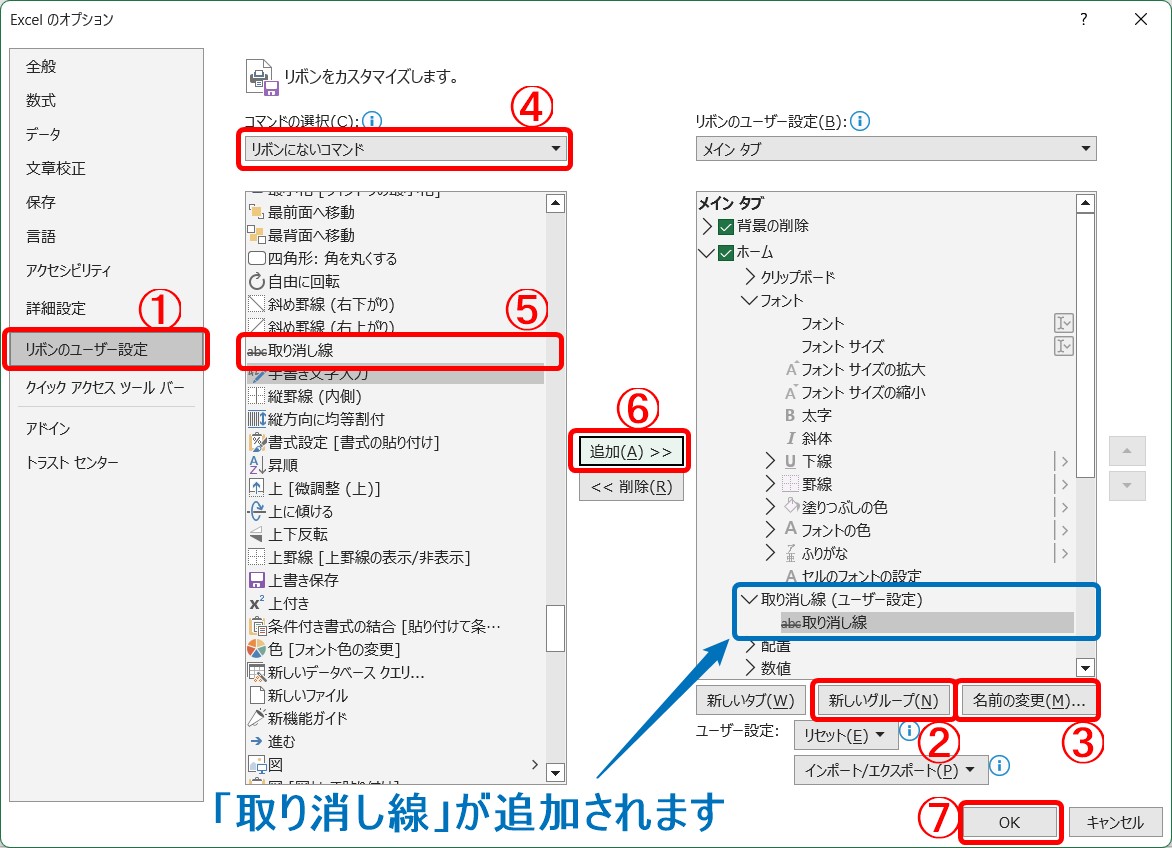
エクセルにおける「線」には、文字そのものを装飾するものと、セル枠に対して引くものの2系統が存在します。それぞれの用途に合わせた最適なアプローチを整理しました。
| 線の種類 | 最速の設定手順 | 主な利用シーン | 編集部の見解・実用度 |
|---|---|---|---|
| 単線 取り消し線 | Ctrl + 5 | ToDoの完了、修正前データの提示 | ★★★★★(必須級の時短技) |
| 二重取り消し線 | セルの書式設定 > フォント > 二重取り消し線 | 帳票の正式な訂正、公的文書の修正 | ★★★☆☆(ダイアログ必須) |
| 下線 / 二重下線 | Ctrl + U(二重下線はリボンから選択) | 小計・合計行の強調、重要キーワード | ★★★★☆(集計表で頻出) |
| セル内 斜線 | セルの書式設定 > 罫線 > 斜線アイコン | 記入不要枠、表のヘッダー分割(項目/日付) | ★★★★☆(レイアウト調整用) |
より細かな書式設定を行いたい場合は、「Ctrl + 1」を押して「セルの書式設定」ダイアログを呼び出します。「フォント」タブ内にある「文字飾り」グループから「取り消し線」や「二重取り消し線」にチェックを入れることで、意図通りの書式を細かく指定できます。
【応用技】文字の一部だけに取り消し線を引く・色を変える実践手順

セル内の文章全体ではなく、特定の単語や数値だけを打ち消したいケースがあります。例えば「価格:5,000円 4,000円」のように、改訂前後の情報を同一セル内に併記する場合です。
文字の一部に取り消し線を引くには、まずセルをダブルクリックするか「F2」キーを押して編集モードに入ります。線を引きたい特定の文字列のみをマウスドラッグまたは「Shift + 矢印キー」で範囲選択し、その状態で「Ctrl + 5」を押すか、右クリックから「セルの書式設定」を開いて取り消し線を適用します。この方法なら、選択した文字以外のフォーマットを崩さずに済みます。
また、修正箇所を目立たせるために「赤い取り消し線」を引きたいという要望も現場では多く見られます。フォント機能の仕様上、標準の取り消し線は文字色と同一になるため、文字色を黒のまま線だけを赤にしたい場合は「図形の直線」を文字の上に配置します。「挿入」タブから「図形」>「直線」を選び、Altキーを押しながら配置の微調整を行うことで、視認性の高い修正指示を作成できます。
【自動化】チェックボックスやステータス変更で線を引く「条件付き書式」
タスク管理表などで「完了」と入力された行や、チェックボックスをオンにした行全体へ自動的に取り消し線を引きたい場合は、条件付き書式の設定が不可欠です。
設定手順は極めてシンプルです。まず適用したいセル範囲を選択し、リボンの「ホーム」タブにある「条件付き書式」から「新しいルール」をクリックします。「数式を使用して、書式設定するセルを決定」を選択し、例えばステータス列がC列の場合、数式入力欄に=$C2="完了"と入力します。
続いて「書式」ボタンを押し、「フォント」タブで「取り消し線」にチェックを入れてOKを押します。これにより、ステータスが「完了」に切り替わった瞬間に該当行全体へ自動で線が引かれ、手動入力の手間と更新漏れを完全に排除できます。
【実態検証】利用者の生の声と現場目線で見えたリアル
オフィスワーカーやデータ集計担当者が集まるコミュニティやSNS上では、エクセルの線引き操作に関して特有のつまずきや現場ならではの悩みが多数報告されています。
「共有ファイルの文字に図形で直線を引かれていて、行を追加した際に位置がズレてレイアウトが崩壊した」「文字に取り消し線が引けなくて焦ったら、セル内の配置が折り返し設定になっていて見切れていた」といった生の声は後を絶ちません。手軽だからといって図形描画に頼りすぎると、後工程でのデータ修正や印刷時に大きなズレを生む原因になります。
また、文字の上に斜線を引きたい場合に「セルの書式設定」の「罫線」タブで斜線を引いてしまい、「文字ではなくセル全体に線が入ってしまった」という失敗談も定番です。文字自体を斜線で消したい場合は図形を用いるか、取り消し線で代用するのがデータ管理上の標準的な運用作法といえます。
一般に知られていない盲点とネットの誤解
「エクセルで文字に取り消し線が引けない」というトラブルに直面した際、多くの人がアプリケーションの不具合を疑いますが、実際には設定環境に起因する原因がほとんどです。
代表的な盲点が「シートの保護」や「複数セルの編集モード重複」です。保護されたワークシートではフォント装飾が無効化されている場合があり、解除手続きを行わない限りショートカットも機能しません。また、条件付き書式で上書きルールが設定されている場合、手動で付与した取り消し線が表示されないケースもあります。
さらに、「図形をグループ化すればセル移動にも耐えられる」というネット上のノウハウにも注意が必要です。図形のプロパティで「セルに合わせて移動やサイズ変更をする」を選択していない場合、列幅や行高の変更によって表示位置が容易に破綻します。恒常的な帳票運用であれば、図形ではなく「フォントの書式設定」による線引きを徹底するのが鉄則です。
【プロの結論】おすすめできる人・慎重になるべき人の判断基準
業務における線引き機能の使い分けについて、組織運用の観点から明確な判断基準を提示します。
【ショートカットや書式設定を活用すべき人】
タスク管理表やデータ修正ログを頻繁に更新し、スピードと正確性を重視する担当者。セルの書式設定や条件付き書式による線引きは、データ構造を壊さず再利用性も高いため、チーム共有ファイルでの運用に最適です。
【図形の線引きに慎重になるべき人】
頻繁に行の挿入や並べ替え(ソート)、列幅の調整が発生する大規模集計表を扱う担当者。図形で描いた線はセルの値と連動しないため、データの並べ替えによって無関係なセルへ線が取り残されるリスクがあります。動的なデータ表では、図形による装飾を避け、必ずフォント機能や条件付き書式を選択してください。
【エクセル 文字 に 線 を 引く】に関するよくある質問(FAQ)
Q1:文字の一部だけに取り消し線を引くショートカットはありますか?
A1:セルをダブルクリック(またはF2キー)して編集モードに入り、対象の文字だけを範囲選択した状態で「Ctrl + 5」を押せば、選択した部分だけに線が引かれます。
Q2:赤い取り消し線を引きたいのですが、黒い文字のまま線だけ赤くできますか?
A2:フォント設定の取り消し線は文字色と連動するため、文字を黒にしたまま線だけを赤にするには「挿入」>「図形」から直線を赤い線として描画・配置する必要があります。
Q3:セルの中に斜線を引く方法と、文字の上に斜線を引く方法の違いは何ですか?
A3:セル全体に斜線を引く場合は「セルの書式設定」の「罫線」タブで斜線アイコンを選択します。文字自体に斜め線を重ねたい場合は、図形の直線ツールで文字の上に直接線を引きます。
Q4:Ctrl + 5 を押しても取り消し線が引けません。なぜですか?
A4:テンキーの「5」を押している可能性があります。キーボード上部(ひらがなの「え」が書かれた位置)の数字キー「5」を押してください。また、シートが保護されていないかも確認してください。
まとめ:用途に応じた線引きの使い分けで作業効率を最大化する
エクセルで文字に線を引く作業は、日常的でありながら手法によって作業速度に大きな差が生まれる領域です。単一セルや選択範囲の完了処理には「Ctrl + 5」、重要事項の強調には「Ctrl + U」を使い、定常的な進捗管理表には条件付き書式を組み込むのが最適な運用手法となります。
図形による手動描画のデメリットを理解し、フォント設定を主軸にしたスマートな書式管理を取り入れることで、レイアウト崩れを防ぎながら日々のエクセル業務をスムーズに進めていきましょう。 (出典: エクセル 文字 に 線 を 引く(Yahoo!ニュース))
情報を整理して届けることが得意なWebディレクター。ユーザー視点に立った記事作成を目指しています。
