エクセル縦書き完全攻略!数字の横向きやハイフン崩れの解決法
ビジネス文書や宛名ラベル、帳票作成などでExcel(エクセル)を使っている際、文字列を縦書きに変更した途端に「数字だけが横に寝てしまう」「ハイフンや長音符が左に寄ってズレる」といったレイアウト崩れに直面した経験を持つ方は少なくありません。日本のビジネス慣習において縦書き文書の需要は依然として高いものの、表計算ソフトであるエクセルの縦書き機能には特有の仕様が存在します。
本記事では、セル内での基本的な縦書き設定から、2桁数字の美しい配置、フォント仕様に起因するハイフン問題の根本対策、さらにはテキストボックスの活用や印刷時の枠線ズレ防止まで、現場で役立つ実務テクニックを徹底解説します。
📌 【この記事の重要ポイントまとめ】
- 要点1:基本の縦書きは「セルの書式設定」の「配置」タブにある方向指定からワンクリックで切り替え・解除が可能。
- 要点2:半角数字やアルファベットが横向きに倒れる問題は「全角入力への変更」または「テキストボックス」で即座に解決できる。
- 要点3:ハイフン(ーや-)の向きがズレる主な原因はフォントの縦書きグリフ非対応であり、適切な記号変換やフォント選択で完全に解消できる。
【基本手順】エクセルで文字を縦書きにする設定と一括解除の方法
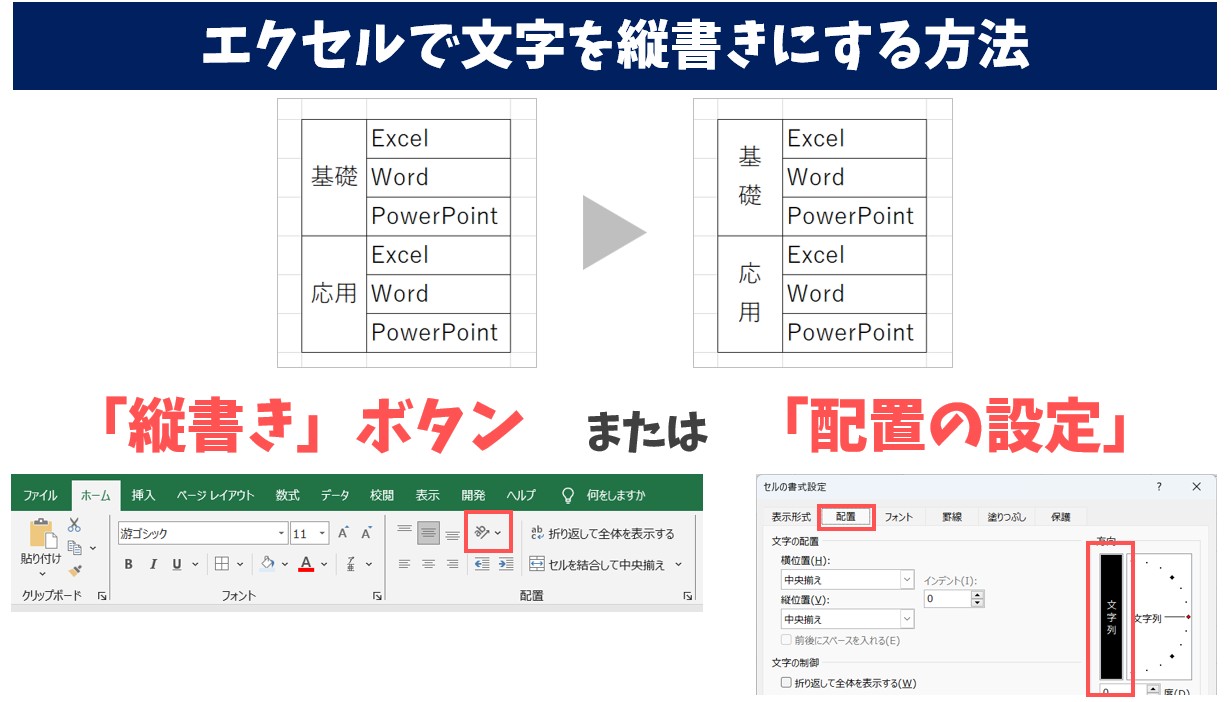
エクセルのセル内で文字列を縦書きにする最も標準的な手順は、リボンのメニューまたはショートカット経由で行う設定です。
対象のセルを選択した状態で、リボン「ホーム」タブにある「配置」グループ内の「方向」アイコン(斜めに「ab」と書かれたボタン)をクリックし、一覧から「縦書き」を選択します。キーボード操作を好む場合は、対象セルで Ctrl + 1 を押し、エクセル セルの書式設定 配置タブを開いてください。右側にある「方向」ボックス内の縦書きプレビュー(「文字列」と縦に並んだ領域)をクリックしてOKを押すだけでも設定が完了します。
設定した縦書きを元の横書きに戻すエクセル 縦書き 解除方法も非常にシンプルです。同様に「セルの書式設定」を開き、方向の角度を「0度」に戻すか、再度リボンの「方向」アイコンから「縦書き」をクリックしてトグルをオフにするだけで元通りの横書き状態へ瞬時に戻せます。
【トラブル解決】数字の横向き・ハイフンズレが起きる原因と対処テクニック
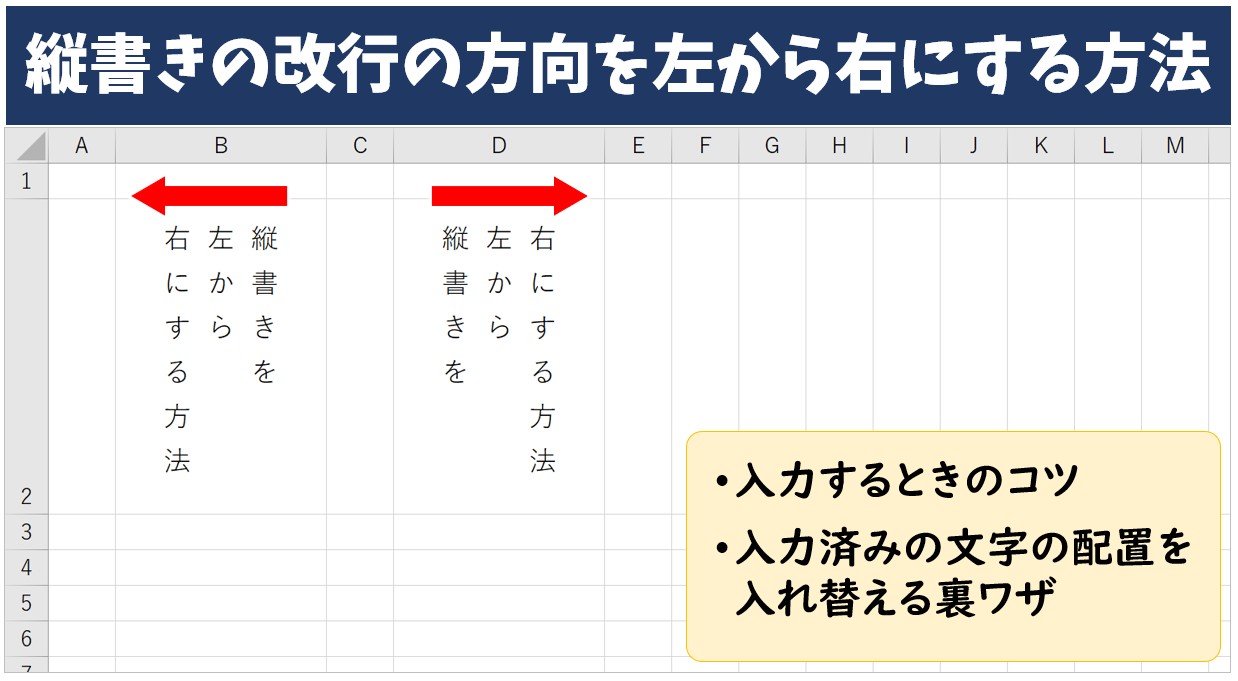
多くの実務担当者を悩ませるのが、住所の番地や日付を入力した際に発生する意図しない表示崩れです。特にエクセル 縦書き 数字 横向きになる現象や、長音符・ハイフンが真横を向いたまま中央からズレてしまうトラブルには明確な技術的要因があります。
エクセルのセル縦書き機能は、1文字ずつ垂直に積み上げる仕様となっています。そのため、1バイト文字である「半角英数字」を入力すると、文字自体が90度回転して倒れた状態で縦に並んでしまいます。これがエクセル 縦書き アルファベット 向きや半角数字の不自然な見た目につながる構造的な原因です。
一方、ハイフンやダッシュ(-、―)のズレは、フォントが持つ「縦書き用グリフ(字体情報)」の解釈の違いによって生じます。半角ハイフン「-」は縦書き変換時に縦棒へ回転しない仕様であるため、番地表記などでは必ず「全角ハイフン(‐)」や「全角ダッシュ(―)」、あるいは縦書き対応の「長音符(ー)」を用いる必要があります。
【実態検証】セル内縦書き vs テキストボックス|現場での仕上がり比較

帳票や宛名ラベルを作成する際、セルの書式設定で縦書きにするべきか、描画オブジェクトを活用すべきかで迷う場面は多々あります。実務現場における作業効率と仕上がりの美しさを比較検証しました。
| 設定手法 | メリット | デメリット・注意点 | 実務推奨シーン |
|---|---|---|---|
| セル内の配置設定 | 行・列の幅変更に連動し、データ管理が容易 | 2桁数字の横並び配置が難しく微調整に制約あり | 一覧表の見出し、大量データの住所録 |
| エクセル テキストボックス 縦書き | 位置やフォントの微調整が自由自在、美しいレイアウト | セル値との連動に一手間かかり、大量管理には不向き | 賞状、のし紙、単発の送り状・宛名書き |
| セル内改行(Alt+Enter) | 部分的に2桁数字を横並びで同居させられる | 入力の手間が増え、データの再利用性が低下する | 丁目・番地の一部の数字だけを横並びにしたい場合 |
住所番地・2桁数字を美しく見せる「一部だけ横」の実践裏ワザ
宛名印刷などで「12丁目34番地」のような数値を縦書き表記する場合、1文字ずつ縦に積むと「1」「2」が縦に並び、視認性が著しく低下します。日本語の組版ルールである「縦中横(たてちゅうよこ)」のように、エクセル 縦書き 2桁数字 横並びを実現するには、以下のいずれかのアプローチが効果的です。
セル単体でエクセル 縦書き 一部だけ横を実現したい場合は、縦書き設定を使わずに、横書きのセル内で各文字の間に Alt + Enter による強制改行を挿入します。たとえば「東」「京」「都」と改行を挟み、「12」の数字部分だけを改行せずに半角で入力すれば、視覚的に縦中横と同じ配置を再現可能です。
また、宛名専用のレイアウトを作成する場合は、テキストボックスの活用が最も確実です。「挿入」タブの「テキストボックス」から「縦書きテキストボックス」を配置し、文字列を流し込むことで、グリッドの制約を受けずに整然としたレイアウトを構築できます。
一般に知られていない盲点|文字間隔の調整と印刷ズレを防ぐ鉄則
画面上では完璧に見えている縦書きレイアウトが、いざ紙に印刷したりPDFへエクスポートしたりすると枠線をはみ出してしまう現象は、エクセルの解像度依存レンダリングに起因する典型的なトラブルです。
まず、エクセル 縦書き 文字間隔 調整を行う際は、「セルの書式設定」の「配置」タブにある「垂直方向の配置」を「均等割り付け」に指定するのが基本です。これにより、セルの高さに合わせて自動的に美しい文字配分が行われます。ただし、セル内に文字が収まりきらないと下部が欠けてしまうため、エクセル 縦書き 折り返して全体を表示のチェック状態も併せて確認しておく必要があります。
さらに、エクセル 縦書き 枠線 印刷ズレ 原因の多くは、画面表示用のフォントメトリクスとプリンタードライバーの描画解像度の差異です。ズレを防ぐためには、セルの行高・列幅に最低でも10%〜15%程度の余白を持たせる設計を徹底し、事前に必ず印刷プレビュー画面で欠けやはみ出しがないかを検証してください。
【プロの結論】セル内縦書きとテキストボックスの使い分け基準
実務における生産性を最大化するための判断基準は極めて明確です。
名簿データや商品台帳のように「行や列の追加・並べ替えが発生する表形式データ」であれば、迷わずセル自体の配置機能を利用し、全角入力ルールを徹底するのが正解です。数式やエクセル 縦書き 関数 ルビ表示(PHONETIC関数によるふりがな抽出など)を組み合わせた自動処理も、セル内管理でこそ真価を発揮します。
一方で、案内状の表紙や賞状テンプレートのように「1枚の印刷物として完璧な組版精度が求められる帳票」であれば、セル幅に縛られないテキストボックスやWordの差し込み印刷機能を採用するべきです。用途に応じたツールの適材適所を意識することで、無用な体裁崩れとレイアウト修正の手間を劇的に削減できます。
【エクセル 文字 縦 書き】に関するよくある質問(FAQ)
Q1:縦書きにしたセルで長音符(伸ばし棒)が「|」にならず「ー」のまま横を向いてしまいます。どうすればいいですか?
A1:使用しているフォントが縦書きグリフに対応していないか、半角ハイフンが入力されている可能性があります。文字を全角の長音符「ー」に変更するか、フォントを「メイリオ」「游ゴシック」「MS Pゴシック」などの標準的な日本語フォントに切り替えてください。
Q2:縦書きにしたセルで関数を使ってふりがな(ルビ)を表示できますか?
A2:セルを縦書きに設定した場合、エクセル標準の「ふりがなの表示」機能は上部(横書き時の位置)にしか出せないため、縦書きセルの横に美しくルビを添えることはできません。ルビを並べて表示したい場合は、隣の列にPHONETIC関数でふりがなを出力して縦書きにするか、Wordのルビ機能を利用することをおすすめします。
Q3:数式が入っているセルの結果を縦書きにすることは可能ですか?
A3:可能です。セルの書式設定で縦書きを指定しておけば、計算結果や参照された文字列も自動的に縦書きで表示されます。ただし、数値データの場合は全角変換関数(=JIS(対象セル))を噛ませないと数字が横向きに倒れてしまうため注意してください。
まとめ:用途に応じた適切な縦書き設定で業務効率を最大化する
エクセルにおける文字の縦書き設定は、単に「方向」を縦に切り替えるだけでなく、半角・全角の文字種別やフォントの特性、さらには印刷時の余白設計までを正しく理解しておくことがトラブル回避の鍵となります。
大量のデータを効率的に処理する際はセル内の書式設定と全角入力を基本とし、厳密なデザイン性が求められる文書ではテキストボックスや他アプリケーションを併用するなど、目的や用途に合わせて最適な手法を選択してください。 (出典: エクセル 文字 縦 書き(Yahoo!ニュース))
SEOライティングとマーケティング戦略の専門家。分かりやすい解説記事で定評があります。
