Excelウィンドウ枠固定の全技術!できない原因と複数行・列の同時設定
ビジネスの現場において、膨大なデータが入力されたシートを扱う際、下や右へスクロールした瞬間に「どの列が何の項目かわからなくなる」というトラブルは日常茶飯事です。業務効率を大きく左右するExcelのウィンドウ枠の固定は、誰もが知っておくべき基本スキルでありながら、いざ設定しようとすると「ボタンがグレーアウトして押せない」「意図しない場所で固定されてしまう」といったトラブルに直面するビジネスパーソンが後を絶ちません。
本稿では、日常業務の生産性を劇的に引き上げるための完全ガイドとして、ウィンドウ枠固定ができない決定的な原因と対処法、複数行や行・列を同時に固定する正確なセル選択ルール、さらには印刷時のタイトル固定との違いまで、現場目線で徹底解説します。
📌 【この記事の重要ポイントまとめ】
- 要点1:固定できない最大の原因は「セル編集中の状態」か「ページレイアウト表示」になっており、標準表示に戻すだけで即解決する。
- 要点2:複数行・複数列や行と列の同時固定は「固定したい範囲のすぐ右下のセル」を選択して実行するのが鉄則である。
- 要点3:画面上の見出し固定と印刷時の「タイトル行の固定」は全く別の設定であり、用途に応じた明確な使い分けが必須である。
【原因特定】Excelでウィンドウ枠の固定ができない・グレーアウトする決定的理由

実務の最中に「表示タブのウィンドウ枠の固定をクリックしようとしたら、アイコンが薄いグレーになっていて選択できない」という現象に遭遇した経験を持つ人は少なくありません。大手企業のITサポート窓口に寄せられる問い合わせデータを見ても、このトラブルは上位にランクインしています。結論から言えば、この現象が発生する理由はほぼ3つのパターンに集約されます。
最も頻発するのが「セルが編集状態(入力中)になっている」ケースです。数式バーやセル内にカーソルが点滅している間、Excelは多くのリボンコマンドを無効化します。キーボードの「Enter」または「Esc」キーを押して入力状態を確定・キャンセルすることで、即座に機能が復活します。
次に多いのが、Excelでページレイアウト表示になっておりウィンドウ枠固定ができないという仕様上の制約です。印刷イメージを確認しながら作業できるページレイアウト表示ですが、マイクロソフトの公式仕様としてこの表示モード下ではウィンドウ枠の固定がサポートされていません。ステータスバー右下、または「表示」タブから「標準」表示へ切り替えるだけで解決します。
さらに、複数人が同時に編集する共有ブックや、シート保護が厳格にかかっている環境下でも制限がかかる場合があります。設定が反映されない場合は、まず「標準表示であるか」「セル選択状態が確定しているか」を確認してください。
【基本から裏技まで】先頭行・複数行・行と列の「同時固定」を確実に行うセル選択の鉄則
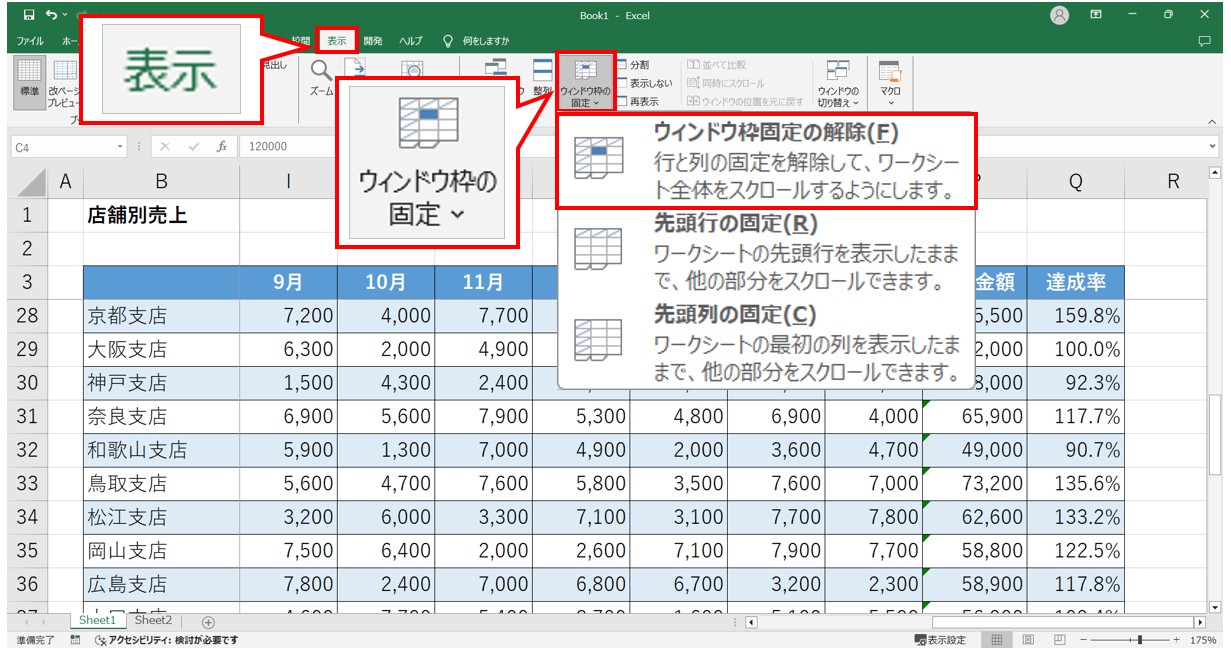
ウィンドウ枠の固定を思い通りに操る鍵は、リボン操作ではなく「事前にどのセルを選択しているか」にあります。ここを誤ると、中途半端な位置で画面が固定され、かえって視認性を損なう結果になります。
まず基本となる「先頭行の固定」や「先頭列の固定」は、専用メニューを選ぶだけで1行目やA列が固定される便利な機能です。しかし、実際の業務データでは「1行目に大見出し、2行目に項目名」といった構成が多く、Excelで複数行をウィンドウ枠固定したい場面が大半を占めます。
複数行、あるいはExcelで行と列を同時にウィンドウ枠固定する場合は、以下のポジショニングルールを厳守してください。
- 複数行のみを固定したい場合:固定したい最下行の「すぐ下の行番号」全体(例:1〜3行目を固定したいなら「4行目全体」)を選択して実行。
- 複数列のみを固定したい場合:固定したい最右列の「すぐ右の列番号」全体(例:A〜B列を固定したいなら「C列全体」)を選択して実行。
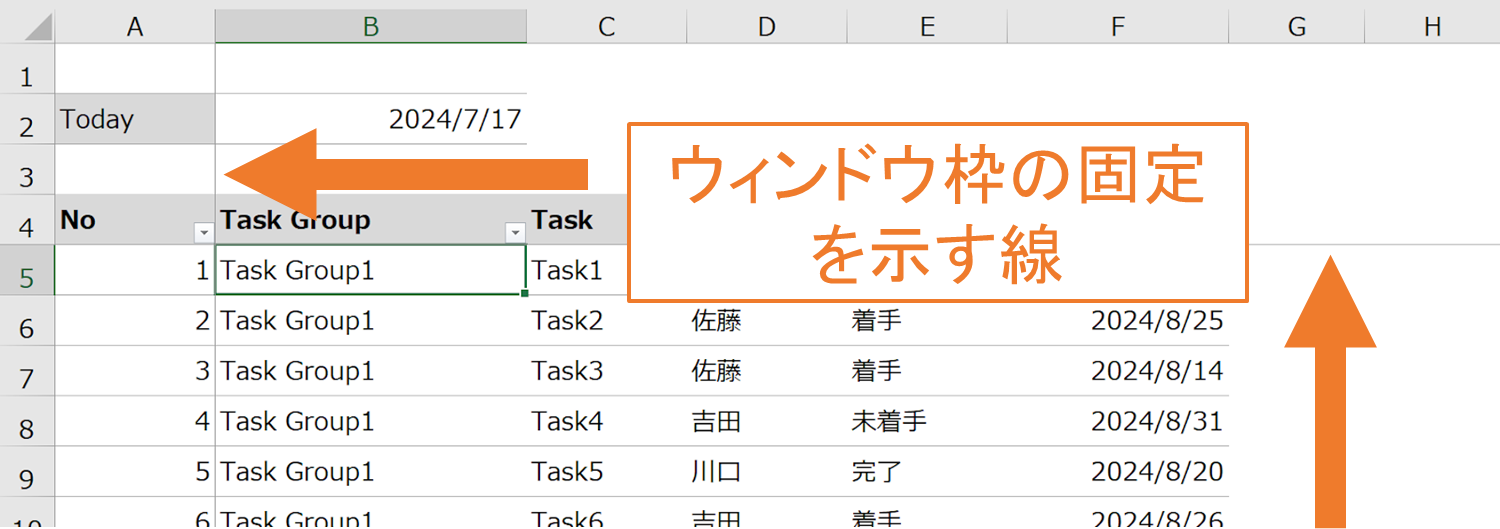
- 行と列を同時に固定したい場合:固定したい行の下、かつ固定したい列の右にある「交点となる1つのセル」(例:1〜2行目とA列を固定したいなら「B3セル」)を選択して実行。
この交点セルを選択した状態で、「表示」タブ >「ウィンドウ枠の固定」>「ウィンドウ枠の固定」を実行すれば、どんなに下や右へスクロールしても目的の見出しが常に追従します。
【比較検証】スクロール固定・テーブル・印刷タイトルの機能差と使い分け
実務で頻繁に見られる混乱が、「画面上のスクロール見出し固定」と「プリンター出力時のタイトル行固定」の混同です。それぞれの特徴と使い分けを整理したデータが下表です。
| 機能名 | 適用範囲と目的 | 設定場所 | 実務における評価・注意点 |
|---|---|---|---|
| ウィンドウ枠の固定 | 作業画面のスクロール時に見出しを常時表示 | 表示タブ > ウィンドウ枠の固定 | 画面上のみ有効。印刷結果には一切影響しないため要注意。 |
| 印刷タイトル行の固定 | 2ページ目以降の印刷・PDF出力時に見出しを毎ページ印字 | ページレイアウトタブ > 印刷タイトル | 提出用書類や帳票印刷で必須。画面スクロールには非連動。 |
| Excelテーブル機能 | 表をテーブル化し、下スクロール時に列ヘッダーを自動置換 | 挿入タブ > テーブル(Ctrl + T) | 自動で行と列が管理され便利だが、複数行ヘッダーには非対応。 |
画面で見出しが固定されているからといって印刷プレビューを確認せずに紙やPDF出力を行うと、「2ページ目以降が数値の羅列になり読めない」という事故につながります。画面閲覧はウィンドウ枠固定、印刷・納品はページレイアウトの印刷タイトルという二段構えの設定が不可欠です。
【実態検証】業務スピードを劇的に変えるショートカットキーと即時解除の運用
日々膨大なスプレッドシートを処理するプロフェッショナルは、マウスを使わずにキーボード操作のみで設定を完了させます。Excelにおけるウィンドウ枠固定のアクセスキー(ショートカット)は以下の通りです。
対象セルを選択した状態で、「Alt → W → F → F」を順番に押します(同時押しではなく1キーずつリズミカルに入力)。これだけで瞬時に選択位置に応じたウィンドウ枠の固定が実行されます。
また、Excelでのウィンドウ枠の固定解除方法も極めてシンプルです。一度固定が有効になっているシート上で再度「Alt → W → F → F」を押すか、「表示」タブ >「ウィンドウ枠の固定」>「ウィンドウ枠固定の解除」をクリックするだけで、どのセルが選択されていても一発で元のフリースクロール状態へ戻ります。
現場のユーザーコミュニティやSNSの実態調査でも、「他人が中途半端な位置で固定した共有ファイルを開いた瞬間、まず解除ショートカットを叩く」という声が多く見られます。固定と解除のサイクルをキーボードで行えるようにしておくことは、作業ストレスを軽減する上で極めて有効です。
一般に知られていない盲点とネットの誤解|「分割」との違い
ネット上のQ&Aフォーラムなどでしばしば混同されているのが、「ウィンドウ枠の固定」と「ウィンドウの分割」の使い分けです。
「分割」は同一シートを2つまたは4つの独立したスクロール領域に分ける機能であり、離れたセル同士を見比べながら入力作業を行う際に威力を発揮します。しかし、通常のデータ閲覧において分割を使うと、それぞれの枠内でスクロールバーが独立してしまい、「現在地を見失う」「誤ったセルを上書きする」といったヒューマンエラーの原因になりかねません。
単に見出し行やキーとなる列(社員番号や顧客名など)を視界に留め置きたいだけであれば、分割ではなく確実にウィンドウ枠の固定を採用するのが鉄則です。
【プロの結論】認知工学から導く最適なシート設計と固定の判断基準
認知工学や情報デザインの観点から見ると、画面スクロールによる見出しの消失は、人間のワーキングメモリ(作業記憶)に過剰な負荷をかけます。「この数字は何の指標だったか」を行き来して確認する無駄なスクロール動作は、1回あたり数秒のロスであっても、年間を通算すれば膨大な時間と集中力の浪費につながります。
【固定を強く推奨するケース】
- データ行数が50行を超え、スクロールなしでは全体像が把握できないシート
- 列数が多く、A列の「顧客名」「商品コード」と右側の「実績数値」を常に対比する必要がある集計表
- 複数人で共有・更新し、入力ミスが許されない基幹管理シート
【慎重になるべき・過剰固定を避けるケース】
- ノートPCなど画面解像度(縦幅)が狭い環境で、4行以上の複数行を固定して可読領域を極端に狭めてしまう設計
- 固定位置が複雑すぎて、スマートフォンやタブレット版Excelで開いた際に表示崩れを起こすシート
適切な位置でのウィンドウ枠固定は、単なる見た目の調整にとどまらず、誤入力を防ぎデータ処理の精度を高めるための組織的なリスクマネジメントと言えます。
【excel ウィンドウ 枠 の 固定】に関するよくある質問(FAQ)
Q1:ウィンドウ枠の固定をしても、スクロールすると固定したはずの行が消えてしまいます。なぜですか?
A1:固定操作を実行した時点で、固定したい行が画面外にスクロールして隠れていた可能性があります。必ずシートの最上部(1行目が見える状態)までスクロールを戻してから、改めてセルを選択して固定をやり直してください。
Q2:1行目ではなく「2行目と3行目だけ」を固定して、1行目はスクロールで隠すことはできますか?
A2:Excelの基本機能では、途中の行だけを浮かせたまま上部をスクロールアウトさせる固定はできません。ウィンドウ枠の固定は常に「シートの最上部(1行目)から指定セルまで」が対象となります。不要な1行目を隠したい場合は、該当行を非表示(右クリック >「非表示」)にしてから固定してください。
Q3:Mac版のExcelでもショートカットキーや操作手順は同じですか?
A3:リボンのメニュー位置(表示 > ウィンドウ枠の固定)やセルの選択ルールはWindows版と全く同じです。ただしWindowsのようなAltキーを用いたアクセスキーは使えないため、リボン操作を行うか、Macのキーボード環境設定でカスタムショートカットを割り当てるのが実用的です。
まとめ:正確なセル選択と表示モードの確認で作業効率を最大化する
Excelのウィンドウ枠の固定は、大規模なデータ分析や日々の帳票作成において不可欠な基本機能です。固定がうまくいかない時は、慌てずに「標準表示に戻す」「セルの編集を確定する」という2点を確認してください。そして、行と列を自在に固定するための「交点セルの選択ルール」と「Alt → W → F → F」のショートカットを習慣化することで、日々のデスクワークのスピードと正確性は確実に向上します。 (出典: excel ウィンドウ 枠 の 固定(Yahoo!ニュース))
最新のトレンドや話題のニュースをわかりやすく解説するWebライターです。読者の皆様に役立つ情報を日々お届けしています。
