エクセルで横データを縦にする方法!2026年最新の神ワザ解説
表計算ソフトを扱う日々のデスクワークにおいて、「横方向に伸びたデータを縦並びのリストに直したい」「行と列をごっそり入れ替えたい」という場面は頻繁に発生します。しかし、1セルずつコピー&ペーストを繰り返す力技に頼っていては、貴重な業務時間を浪費するばかりか、人的な転記ミスを引き起こすリスクも高まります。
2026年現在のMicrosoft 365環境や最新Excelでは、従来の「形式を選択して貼り付け」だけでなく、動的配列を活用したTOCOL関数やTRANSPOSE関数、大規模データ整形に欠かせないPower Query(パワークエリ)など、目的に応じた多彩なアプローチが確立されています。本稿では、日常のルーティン作業を劇的に変える最適な手法から、元データの更新を自動反映させるテクニック、エラーで変換できないときの解決策までを完全網羅して解説します。
📌 【この記事の重要ポイントまとめ】
- 要点1:単発の表反転ならショートカット「Ctrl + Alt + V → E」、元データ連動なら「TRANSPOSE関数」や「TOCOL関数」が最適解。
- 要点2:複数行・複数列に散らばる複雑な横並びデータは、2026年のデファクトスタンダードである「Power Queryのピボット解除」で一瞬で縦一列化が可能。
- 要点3:変換エラーの主因は「結合セル」と「重複するスピル範囲」。原因を特定して構造化データを維持することが業務効率化の鉄則。
【2026年最新】エクセルで横データを縦に変換する主要手法の比較

Excelで横並びのデータを行列変換・縦一列化するアプローチは、目的やデータ構造によって使い分ける必要があります。編集部が検証した代表的な5つの手法の特徴と適性をまとめました。
| 変換手法 | 詳細・操作スピード | 元データの自動反映 | 編集部の見解・評価 |
|---|---|---|---|
| 形式を選択して貼り付け | ショートカット(Ctrl+Alt+V → E)で約3秒 | ×(値として固定) | 一時的な資料作成や印刷用の調整に最速 |
| TRANSPOSE関数 | 数式入力(=TRANSPOSE(範囲))で約5秒 | 〇(完全リアルタイム連動) | 表の縦横バランスを保ちつつ連動させたい時の定番 |
| TOCOL関数 | 数式入力(=TOCOL(範囲, 1))で約5秒 | 〇(空白無視などの柔軟設定可) | 複数行・複数列を問答無用で「縦1列」にまとめる最強関数 |
| Power Query | UI操作(ピボット解除)で約30秒 | 〇(右クリック更新で反映) | 毎月更新される月次集計や基幹システムのCSV加工に必須 |
| INDEX + SEQUENCE関数 | 数式構築で約1分 | 〇(細かなオフセット指定可) | レガシー環境や特殊な規則性を持つデータの抽出向け |
一瞬で完結!ショートカットで行列を入れ替える基本テクニック
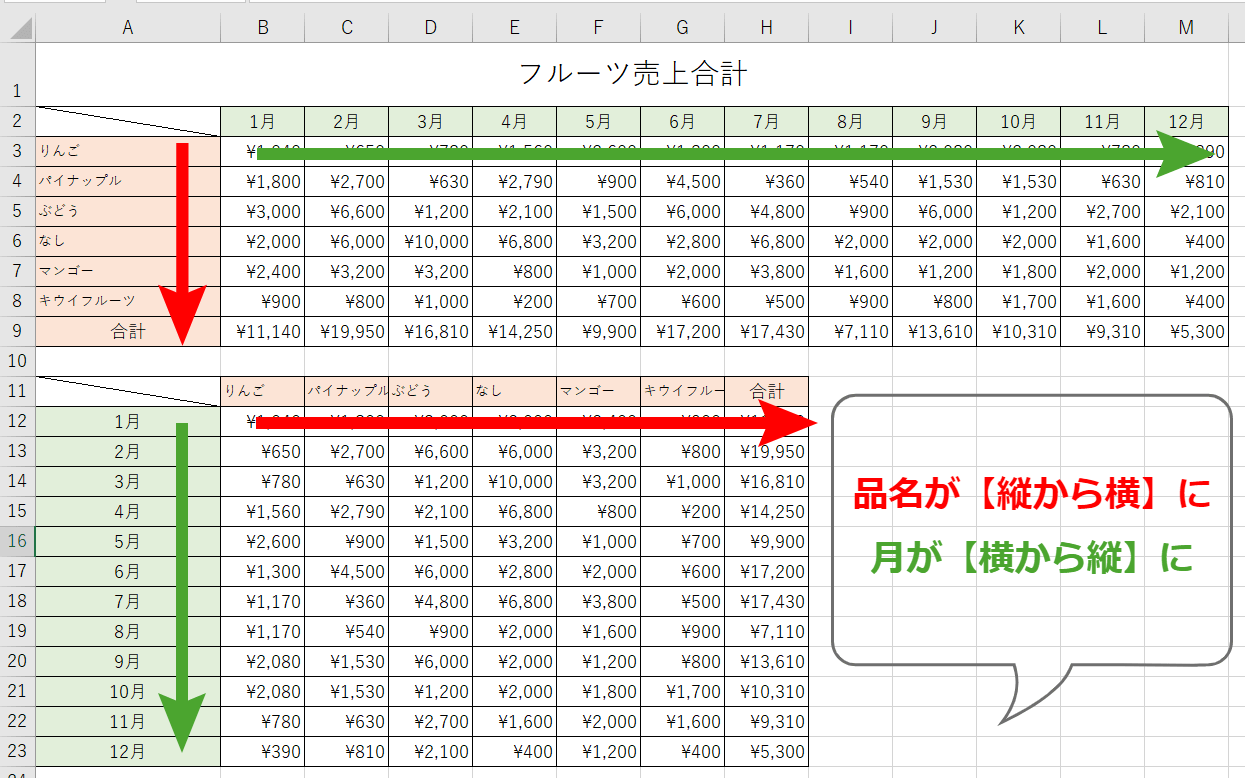
最も手軽で汎用性が高いのが、Excel標準機能である「形式を選択して貼り付け」を用いた行列の入れ替えです。元データとのリアルタイム連動が不要で、サクッと見た目だけを縦型レイアウトに変えたい場合に威力を発揮します。
操作手順は以下の通りです。
① 変換したい対象のセル範囲を選択し、Ctrl + C でコピーします。
② 変換後のデータを配置したい先頭のセル(空白セル)を選択します。
③ キーボードで Ctrl + Alt + V を同時に押し、「形式を選択して貼り付け」ダイアログを呼び出します。
④ ダイアログ右下にある「行列を入れ替える(E)」のチェックボックスにチェックを入れるため、キーボードの「E」を押し、Enter を押します。
マウス操作でメニューを探す必要はありません。「Ctrl + C → 移動 → Ctrl + Alt + V → E → Enter」という一連のキーバインドを身体で覚えるだけで、作業時間はわずか2〜3秒へと短縮されます。
【自動反映】TRANSPOSE関数とTOCOL関数でリアルタイム連動させる裏技
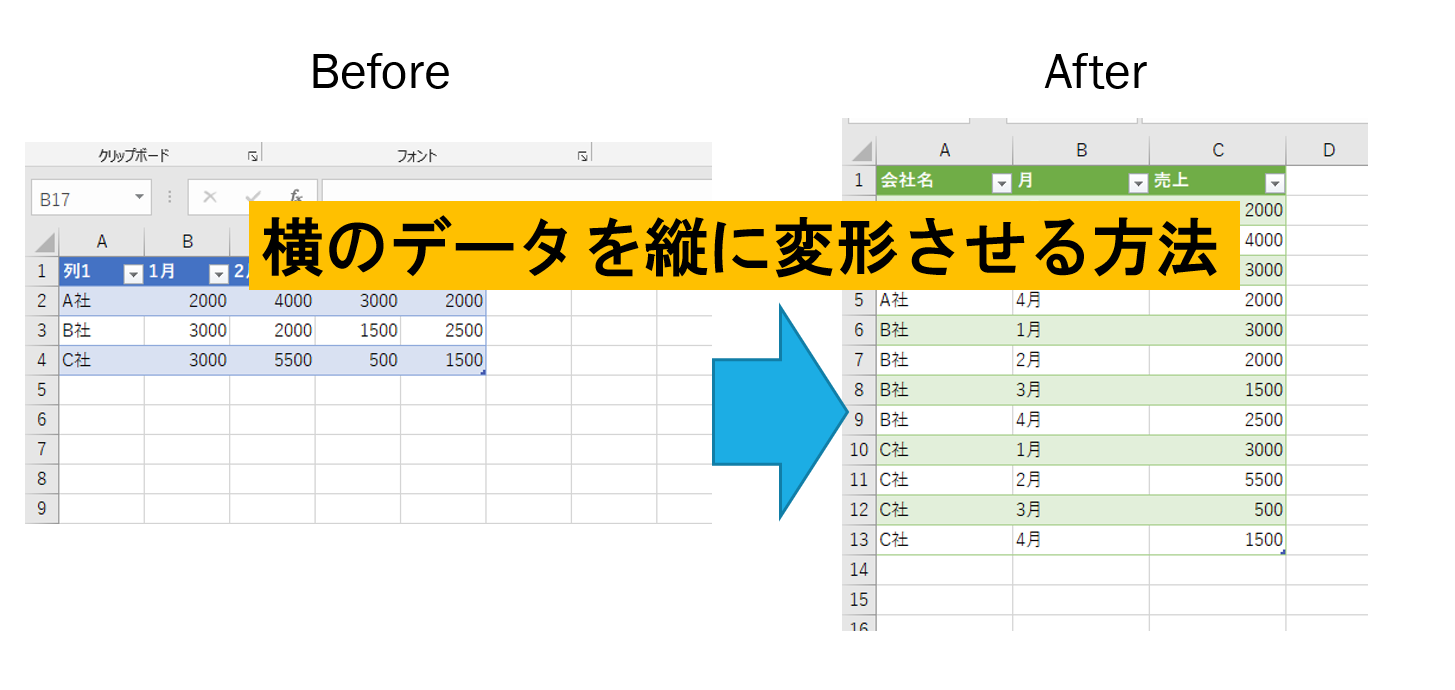
元データが日常的に更新される場合、静的なコピー&ペーストでは修正のたびに貼り直しが発生してしまいます。更新漏れや数値の食い違いを防ぐには、数式によるエクセル 縦横変換 自動反映の仕組みを構築するのがプロの実務手法です。
1. 表全体の行と列を丸ごと入れ替える「TRANSPOSE関数」
表の縦横の構造(ヘッダーとレコードの関係)を維持したまま反転させたいときは、TRANSPOSE関数 使い方をマスターしましょう。
配置したいセルに「=TRANSPOSE(A1:D5)」のように元データの範囲を指定するだけで、Microsoft 365の動的配列(スピル)機能によって自動的に行列が入れ替わった表が展開されます。元データの数値を打ち替えると、連動先の表も一瞬で再計算されます。
2. 複数行・複数列を完全な縦一列にまとめる「TOCOL関数」
「横並びに記載された名前や売上データを、分析用の縦一列のデータベース形式に変換したい」という場合に絶大な効果を発揮するのが、近年追加されたTOCOL関数 縦一列変換です。
数式は「=TOCOL(A1:D5, 1)」のように入力します。第2引数に「1」を指定することで、元データ内の空白セルを自動的にスキップして詰めた状態で縦一列に並べてくれます。名簿の結合やアンケート回答データのフラット化において、これまでの面倒な数式パズルを過去のものにした画期的な関数です。
大規模データも一発!Power Queryの「ピボット解除」で定例業務を自動化
基幹システムから出力された月別売上データ(横方向に「4月」「5月」「6月…」と並んでいる表)をBIツールやピボットテーブルで分析するには、データを縦持ち(正規化)に変換しなければなりません。この変換をマウス操作だけで自動化できるのがPower Query ピボット解除です。
手順は極めてシンプルです。
① データ範囲を選択し、リボンの「データ」タブ >「テーブルまたは範囲から」をクリック。
② Power Queryエディターが起動したら、固定しておきたい列(例:商品名や担当者名)を選択。
③ 列ヘッダーを右クリックし、「他の列のピボット解除」を選択。
④ 横に並んでいた月度と金額が一瞬で「属性(月)」と「値(売上)」という縦の2列に展開されます。
⑤ 左上の「閉じて読み込む」をクリックすれば、別シートに整然とした縦型テーブルが出力されます。
Power Queryの最大の強みは、翌月以降に元データへ新しい行や列が追加されても、出力された表を右クリックして「更新」を押すだけで、全く同じ変換処理がミリ秒単位で再適用される点にあります。
【実態検証】現場目線で見えた「変換トラブル」の根本原因と解決策
オフィス現場やコミュニティ(知恵袋・SNS等)で頻出する「エクセル 行と列の入れ替え できない原因」を調査すると、大半が特定のパターンに起因していることが判明しています。
最も多いトラブルは「結合セルが含まれているケース」です。コピー元の範囲にセルの結合が存在すると、「形式を選択して貼り付け」の行列入れ替えオプションが無効化されるか、貼り付け時にエラーアラートが表示されます。この場合は、一度「セルの結合を解除」してから変換作業を行う必要があります。
次に多発しているのが、TRANSPOSE関数やTOCOL関数使用時の「#SPILL! エラー」です。これは、数式が結果を展開しようとした先のセル範囲に、文字やスペース、別の数式がすでに存在して邪魔をしている場合に発生します。スピル先の領域を完全に空白にすることで即座に解消されます。
【プロの結論】業務特性に合わせた最適な選択基準
「どの手法を採用すべきか」の判断基準は、そのデータが「使い捨ての資料」か「継続運用するシステム」かによって明確に分かれます。
会議用資料の印刷やその場限りのグラフ調整であれば、ショートカットキー(Ctrl+Alt+V → E)による静的変換が手戻りなく最善です。一方で、他部署から定期的に回収するアンケートや売上集計表など、恒常的にメンテナンスが発生するシートには迷わずPower QueryまたはTOCOL/TRANSPOSE関数を組み込んでください。初期設定に数分投資するだけで、年間で数十時間の単純作業を恒久的に削減できます。
【エクセル 横 を 縦 に】に関するよくある質問(FAQ)
Q1:Mac版のExcelで行列を入れ替えるショートカットはありますか?
A1:Mac環境の場合、対象セルをコピー(Command + C)した後、展開先で「Control + Command + V」を押して「形式を選択して貼り付け」を開き、「行列を入れ替える」にチェックを入れてEnterを押すことで同様の操作が可能です。
Q2:古いバージョンのExcel(Microsoft 365以外)でTOCOL関数が使えない場合はどうすればいいですか?
A2:TOCOL関数が非対応のExcel 2019/2016等では、INDEX関数とROW関数、COLUMN関数(またはSEQUENCE関数)を組み合わせた数式を用いるか、上述のPower Query(パワークエリ)機能を利用することで、同様の縦一列変換が実現できます。
Q3:横データを縦にした後、書式(背景色や罫線)だけを除外して値のみ反映させることはできますか?
A3:「形式を選択して貼り付け」ダイアログ内で、「値(V)」と「行列を入れ替える(E)」の両方にチェックを入れて実行してください。これにより、崩れやすい罫線や塗りつぶしを引き継がずにデータ値だけを行列変換できます。
まとめ:業務効率を最大化する最適なアプローチ
Excelにおける「横から縦へのデータ変換」は、かつての手作業の転記から、ショートカットによる瞬時変換、そして関数やPower Queryを用いた自動パイプライン構築へと進化を遂げました。自身の作業フェーズ(単発作業か・定期集計か)を見極め、適切なツールを使い分けることが、脱・力技のスマートなデータ処理を実現する鍵となります。 (出典: エクセル 横 を 縦 に(Yahoo!ニュース))
最新のトレンドや話題のニュースをわかりやすく解説するWebライターです。読者の皆様に役立つ情報を日々お届けしています。
