エクセル図形に文字入力する完全手順|はみ出る原因と配置ズレ解決法
ビジネスの資料作成やフローチャート作成で欠かせないExcelの図形(オートシェイプ)。しかし、いざ作業を進めると「図形の中に文字が入らない」「文字がはみ出て見切れる」「中央揃えや折り返しの設定が思い通りに動かない」といったレイアウトのトラブルに直面するケースが後を絶ちません。
実務の現場では、単に文字を打ち込むだけでなく、印刷時のズレや他者との共有を考慮した設定が不可欠です。本稿では、基本となる文字入れの操作から、枠からはみ出る根本原因と解消テクニック、テキストボックスとの連携まで、現場のプロが実践するノウハウを徹底解説します。
📌 【この記事の重要ポイントまとめ】
- 要点1:図形を選択して直接タイピングするだけで即座に入力可能。右クリックの「テキストの編集」も有効。
- 要点2:文字のはみ出しやズレは「図形内余白(デフォルト設定)」と「テキストの折り返し設定」が主な原因。
- 要点3:セル参照連携や縦書き設定を使いこなすことで、レイアウト崩れを防ぎ資料の修正工数を大幅に削減できる。
【基本手順】エクセル図形への文字入力とオブジェクト文字入れの最短ルート
Excelのオートシェイプに文字を配置する際、不要なテキストボックスを上から重ねてグループ化してしまうミスが散見されます。Excelの仕様上、ほぼすべての閉じた図形(四角形、円、矢印、吹き出しなど)は、図形そのものにテキスト保持機能が備わっています。
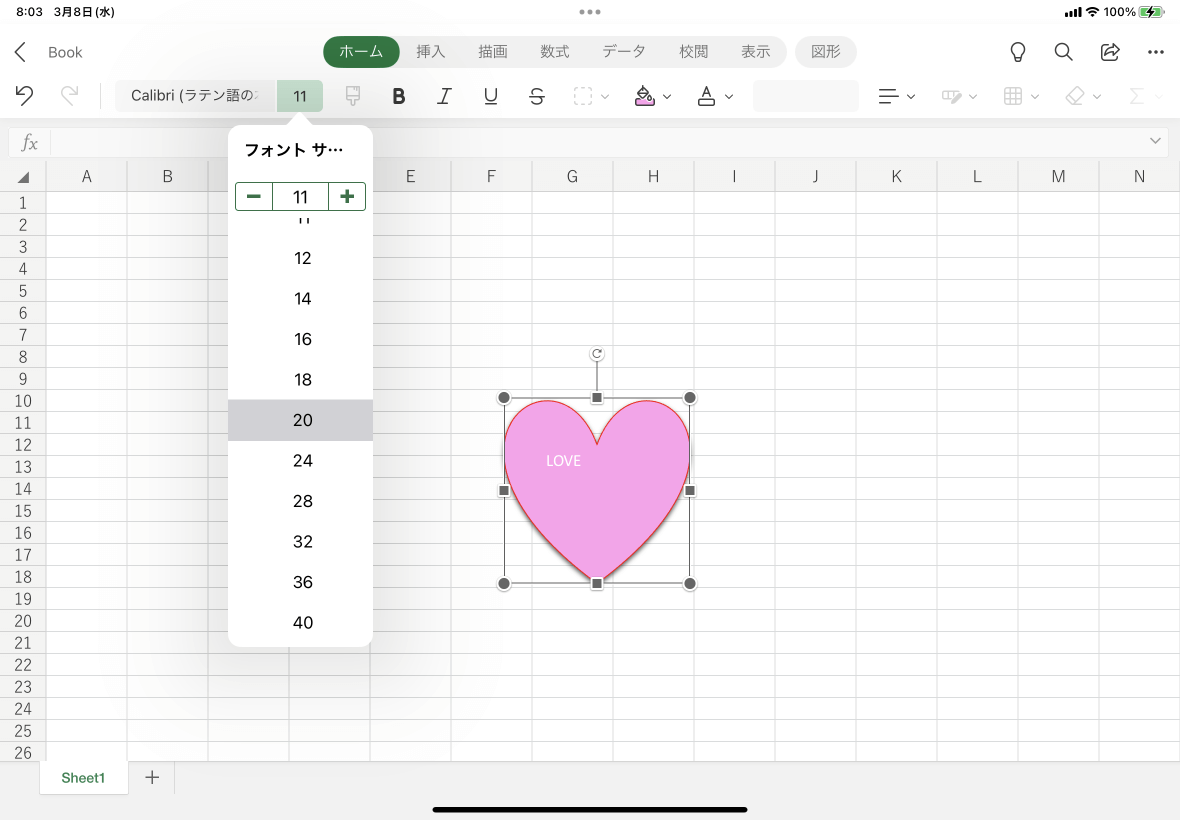
最も手軽なエクセル オブジェクト 文字入れ 手順は、挿入した図形をクリックして選択状態にし、そのままキーボードで文字を直接入力することです。入力欄を明示的に開きたい場合は、図形を右クリックしてメニューから「テキストの編集」を選択すれば、図形内部にカーソルが点滅してエクセル 図形 テキストの追加が完了します。
また、文字の見栄えを整えるExcel 図形 文字 フォント 変更は、図形を選択した状態で「ホーム」タブのリボンからフォント種類やサイズ、フォントカラー(文字色)を指定するだけで一括適用が可能です。文字単位で色を変えたい場合は、ダブルクリックでテキスト内を選択して部分変更を行います。
【トラブル解明】図形の中に文字が入らない・編集できない決定的な理由
「図形をクリックしても文字入力が受け付けられない」「カーソルすら出ない」というトラブルには、明確なシステム的要因が存在します。現場で頻発する主な理由は以下の通りです。
- シート保護がかかっている:共有ファイルやテンプレートで「シートの保護」が有効化されていると、オブジェクトの編集が一切ロックされます。
- 図形が「線」や「コネクタ」である:矢印線やフリーハンドの直線など、閉じていないパスにはテキストを直接内包できません。この場合はテキストボックスを近接配置する必要があります。
- 文字色と背景色が同色になっている:入力自体は成功しているものの、図形の塗りつぶし色とフォントカラーが共に白(または同系色)になっており、不可視状態に陥っているパターンです。
- グループ化された内部オブジェクトの選択ミス:複数の図形がグループ化されている場合、1回目のクリックでは全体枠が選択されるため、もう一度対象の図形をクリックして単体選択する必要があります。
特にエクセル 図形 文字 編集 できない状態に陥った際は、まずリボンの「校閲」タブでシート保護の有無を確認し、次に「図形の書式設定」ウィンドウで塗りつぶしと文字色のコントラストを確認することが鉄則です。
【一発解決】文字がはみ出る・折り返しが崩れるときの対処法と余白調整
文字を入力した際に「文字の右端や下部が見切れる」「勝手に縦長に変形する」といった現象は、図形の内部余白とテキスト処理設定の不一致によって発生します。
| 発生している問題 | 主な原因・設定箇所 | 標準的な推奨設定 | 編集部の実務評価・効果 |
|---|---|---|---|
| 文字が枠外にはみ出る | 「テキストをはみ出して表示」がオフ、または自動折り返し無効 | 図形に合わせてテキストのサイズを自動調整、または枠を拡大 | 視認性が即座に回復。フォントサイズ固定なら枠の自動調整が最適 |
| 余白が広すぎて文字が入らない | 上下左右の余白設定(初期値:左・右0.25cm、上・下0.13cm) | 上下左右の余白をすべて「0cm」または最小値に変更 | 小さなアイコンやフローチャート図形で文字収まりが劇的に改善 |
| 変な位置で改行される | 「図形内でテキストを折り返す」にチェックが入っている | 折り返しを解除し、必要な位置で手動改行(Alt + Enter) | 意図しない中途半端な改行を防ぎ、文義の区切りを綺麗に保持 |
エクセル 図形 文字 はみ出る 対処法の実践手順はシンプルです。図形を右クリックして「図形の書式設定」を開き、「文字のオプション」>「テキストボックス」アイコンを選択します。
ここで重要なのがエクセル 図形内 テキスト 余白 調整です。初期状態では四方に数ミリ単位の余白が確保されているため、小さな図形では文字が圧迫されて見切れてしまいます。余白数値をゼロに近づけるだけで、文字がすっきりと枠内に収まります。さらにエクセル 図形 文字 折り返しのチェックボックスをオンにすることで、枠幅に応じた適切な複数行表示が実現します。
【配置美化】上下・左右の中央揃えと縦書きレイアウトの完全攻略
図形内の文字配置で最も頻度の高い要望が「完全なセンター配置」です。Excelでは、左右方向だけでなく上下方向の位置決めが別々に管理されています。
エクセル 図形 文字 中央揃えを完璧に行うには、図形を選択した状態で「ホーム」タブの「配置」グループを確認します。ここにある「上揃え / 上下中央揃え / 下揃え」のうち「上下中央揃え」をクリックし、直下の「左揃え / 中央揃え / 右揃え」から「中央揃え」を選択します。この2つのボタンを両方オンにすることで、幾何学的な図形の中心にテキストがピタリと配置されます。
また、組織図や看板調のラベルを作成する際に重宝するのがエクセル 図形 文字 縦書きです。「図形の書式設定」パネル内の「テキストの方向」項目から「縦書き」を選択するか、リボンの「配置」グループにある「方向」ボタンから縦書きを指定することで、余計な改行を繰り返すことなく綺麗な縦並びテキストを作成できます。
【実態検証】利用者の生の声と現場目線で見えたリアルな失敗事例
企業のITサポート窓口や社内ヘルプデスクに寄せられる問い合わせ、SNSやQ&Aサイトの実態を調査すると、図形内テキストに関する特有の「つまずきポイント」が浮き彫りになっています。
多くのオフィスワーカーが直面する典型例が、「ディスプレイ上では綺麗に収まっていた文字が、印刷時やPDF変換時に末尾1文字だけ欠落する」という現象です。これはディスプレイ描画の解像度とプリンタードライバーのフォントレンダリング精度の差によって生じます。
現場の実務経験者が口を揃える対策は、「文字枠ギリギリのサイズ設計を避け、常にフォントサイズ1文字分以上のバッファを持たせること」です。視覚的なゆとりを確保しておくことが、環境差異によるレイアウト崩壊を防ぐ唯一の確実な防衛策となります。
一般に知られていない盲点|テキストボックス連携とセル参照の自動化
図形に毎回手動で文字を打ち込む運用は、データの更新頻度が高い業務では非効率極まりません。そこで活用すべきプロの裏技が、エクセル 図形 テキストボックス 連携および「セル値とのダイナミックリンク(数式連携)」です。
図形を選択した状態で、シート上部の数式バーに「=A1」のように参照したいセル番地を入力してEnterキーを押すと、セルの値が図形内にリアルタイムで自動反映されます。売上ダッシュボードやステータス表示などでこの連携を組んでおけば、元データを更新するだけで図形内部の数値やテキストが瞬時に書き換わります。
【プロの結論】おすすめできる運用法・避けるべき運用の判断基準
図形内のテキスト管理において、保守性を維持するための基準は極めて明確です。
- 推奨する運用:基本図形に直接テキストを打ち込む/可変データは数式バーからセル参照させる/余白はゼロベースで統一する。
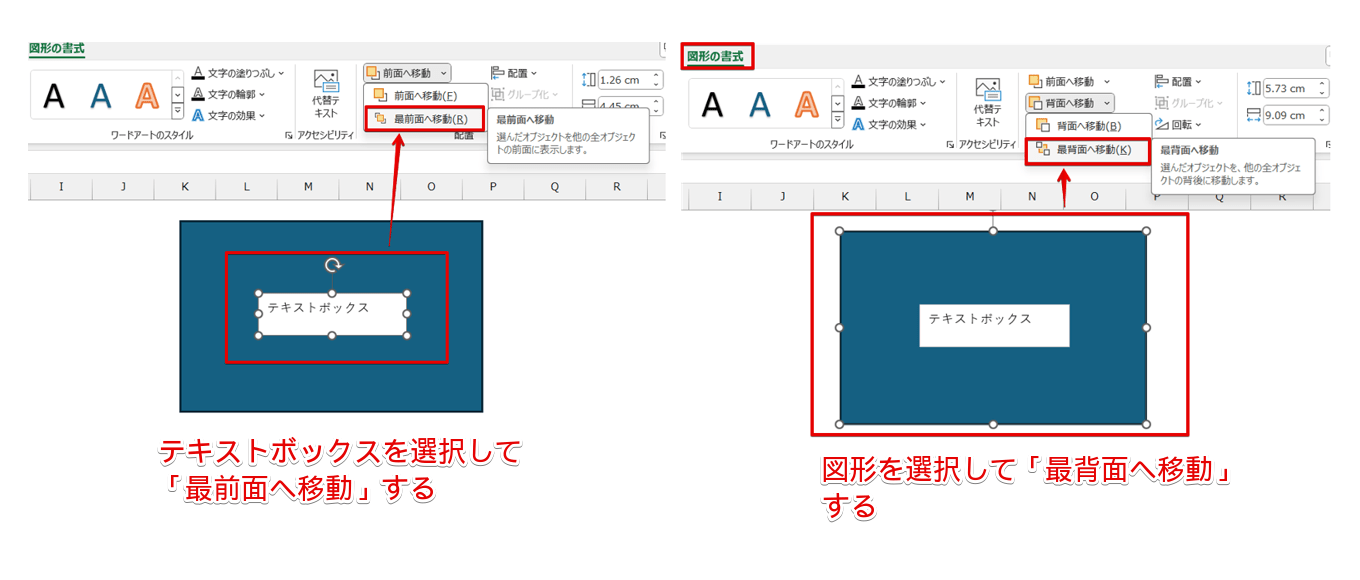
- 避けるべき運用:四角形の上に透明なテキストボックスを重ねてグループ化する(修正時に二重の手間が発生し、ズレの元になる)/スペースキー連打で文字位置を微調整する(フォント変更時にレイアウトが全壊する)。
【エクセル 図形 の 中 に 文字】に関するよくある質問(FAQ)
Q1:図形に文字を入力したら、図形のサイズが勝手に広がってしまいます。固定するには?
A1:「図形の書式設定」>「サイズとプロパティ」>「テキストボックス」内にある「テキストに合わせて図形のサイズを調整する」のチェックを外してください。これで図形の大きさが固定されます。
Q2:図形内の文字だけを回転させることはできますか?
A2:可能です。「図形の書式設定」の「テキストボックス」設定内にある「テキストの方向」から、90度回転や270度回転を指定できます。図形自体を傾けずに文字の向きだけを変更できます。
Q3:複数の図形に入っている文字のフォントやサイズを一括で変えたいです。
A3:Shiftキーを押しながら対象の図形をすべてクリックして複数選択し、「ホーム」タブからフォントやサイズを変更してください。選択されているすべての図形内テキストが一括で更新されます。
まとめ:図形内テキストを自在に操り美しい資料を最速で作る
Excelの図形に文字を配置する作業は、仕組みさえ理解してしまえば決して難しいものではありません。入力できない原因の切り分け、上下左右の中央揃え、そして余白調整とはみ出し防止の設定をマスターするだけで、資料作成のスピードと品質は劇的に向上します。
日々の業務で図形レイアウトの崩れに悩まされていた方は、本稿で紹介した余白ゼロ設定やセル参照連携をぜひ取り入れ、スマートでメンテナンス性の高いシート作成を実践してください。 (出典: エクセル 図形 の 中 に 文字(Yahoo!ニュース))
毎日更新されるトレンド情報を分析・発信中。役立つ裏技やおすすめ情報を分かりやすく紹介します。
