IPhone時計フォント変更&戻し方!2026年最新の神カスタム徹底解説
毎日の生活で何十回、何百回と目にするiPhoneのロック画面。iOSの進化とともに時計の表示スタイルは大幅に拡張され、フォントの書体や太さ、カラーバリエーションを自由にアレンジできるようになりました。一方で、「アップデート後に時計が急に太くなって戻せない」「おしゃれなグラデーションや被写界深度エフェクトがうまく反映されない」といった戸惑いの声も後を絶ちません。
本稿では、2026年最新のiOS環境に対応した時計フォントの変更手順から、細部までこだわり抜くカスタマイズ技、元の細いフォントに戻すための具体的な対処法まで、ITジャーナリストの視点で分かりやすく徹底解説します。
📌 【この記事の重要ポイントまとめ】
- 要点1:ロック画面の長押しから直感的に「iPhone ロック画面 時計 フォント変更」が可能。書体は全6〜8種類から選べ、スライダーで太さの無段階調整に対応。
- 要点2:「時計が太字のまま戻らない」原因の多くはスライダー位置やiOSの仕様変更。以前の極細スタイルを再現する確実な手順が存在する。
- 要点3:被写界深度エフェクトによる時計と壁紙の重なりや、スタンバイモード時の表示フォントなど、日常のUXを高める応用設定まで網羅。
【基本編】iPhoneのロック画面時計フォントを変更する最新手順
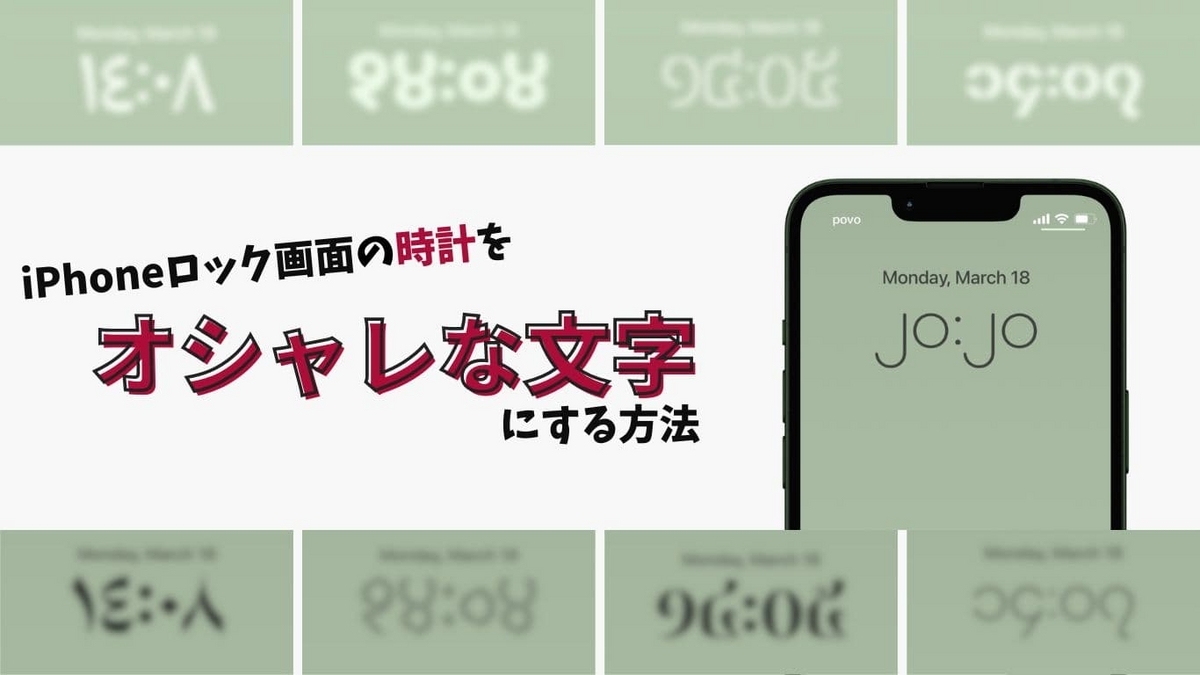
ロック画面の時計デザインを刷新する操作は、数タップで完結します。まずは基本となる「iPhone ロック画面 カスタマイズ やり方」のステップを整理しておきましょう。
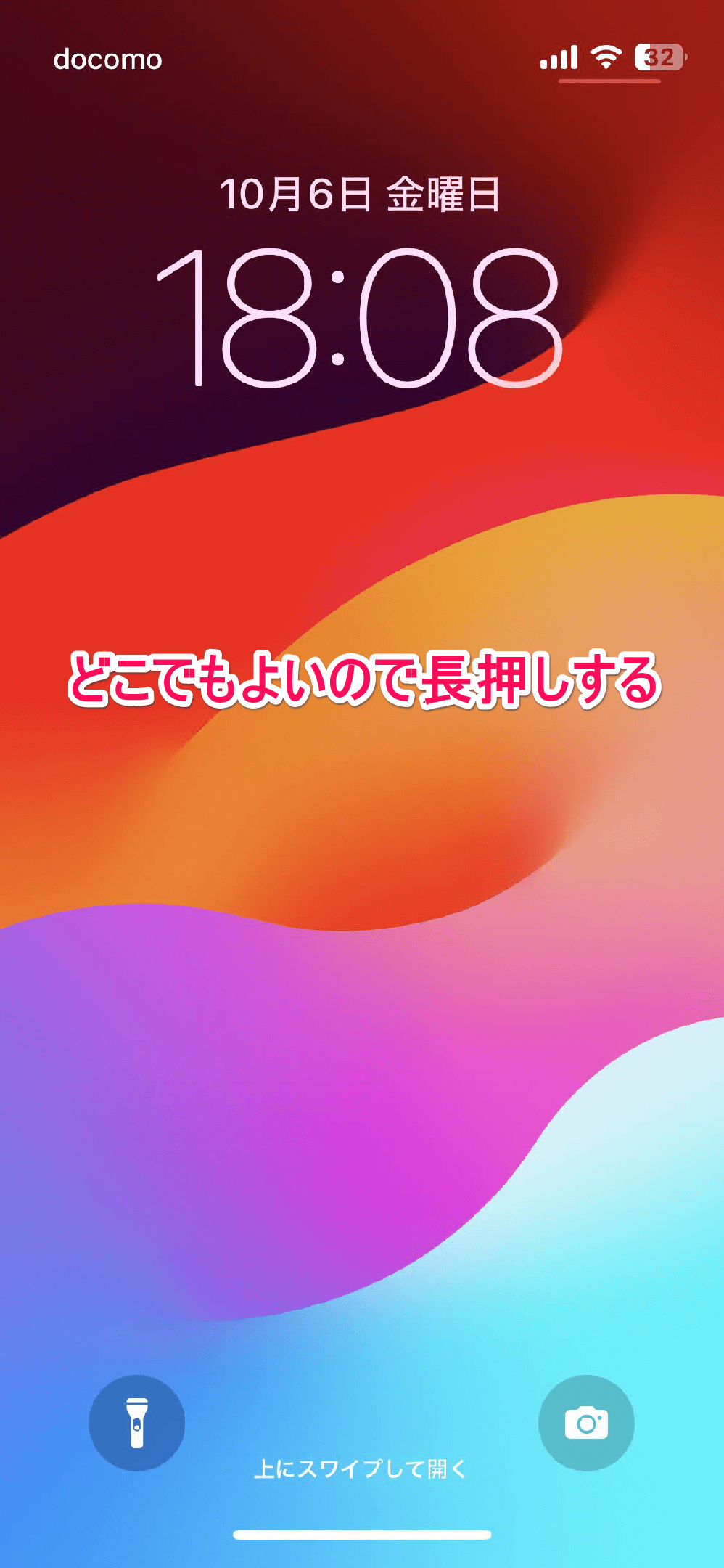
手順は非常にシンプルです。まず、Face IDまたはTouch IDでロックを解除した状態で、ロック画面の何もない部分を長押しします。画面下部に現れる「カスタマイズ」をタップし、左側の「ロック画面」を選択してください。画面上部の時計表示エリアをタップすると、フォントとカラーの編集パネルが展開されます。
このパネル内で「iPhone 時計 フォント 種類」を切り替えたり、フォント下部にあるスライダークバーを左右に動かすことで「iPhone 時計 太さ 細くする」直感的な操作が可能です。最後に画面右上の「完了」を押し、壁紙ペアを設定すれば保存が完了します。
【2026年最新】時計フォント・カラー・機能の比較検証データ
現在のiOSにおける時計カスタマイズ機能は、書体の選択肢だけでなくカラーグラデーションやウィジェット連動など多岐にわたります。主要なフォントタイプとカスタマイズ項目の特徴を以下の表にまとめました。
| フォント系統・機能 | 特徴・太さ調整の幅 | 視認性・デザイン適性 | 編集部の見解・評価 |
|---|---|---|---|
| クラシック・セリフ体 | 明朝調の優美なライン。スライダーで極細〜標準まで調整可能。 | 落ち着いた風景写真やモノトーン壁紙に最適。 | 上品で大人っぽい雰囲気を演出したいユーザーから高評価。 |
| ボールド・サンセリフ | 標準的なゴシック体。極太から中太までインパクト大。 | 屋外や移動中でも一瞬で時刻を把握できる抜群の視認性。 | 実用性重視のビジネスパーソンやスポーティな壁紙と相性抜群。 |
| ラウンド・レトロ体 | 角が丸みを帯びたポップな数字形状。 | イラストや推し活画像、ニュアンスカラーの背景にマッチ。 | 「iPhone 時計 フォント かわいい」を求める層に一番人気。 |
| グラデーションカラー | 単色だけでなく、壁紙に合わせたマルチトーン自動抽出に対応。 | コントラストが自動最適化され、背景に埋もれにくい。 | 「iPhone 時計 色 変更 グラデーション」で洗練された質感を付与。 |
【実態検証】「時計を元の細さに戻せない」ネットの叫びと現場の検証

SNSや大手質問掲示板を定点観測すると、「iOSをアップデートしたら時計が太字になって戻らない」「昔のようなスタイリッシュな極細フォントにしたいのに設定が分からない」という投稿が今なお多数見受けられます。
この問題が発生する最大の要因は、デフォルトで選択されているフォントの種類とスライダーの初期位置にあります。アップデート直後は視認性を重視したボールド体が自動適用されるケースが多く、ユーザーが「iPhone ロック画面 時計 太文字 解除」を試みようとしても、どの書体が旧来の標準だったのか見失ってしまうのです。
「iPhone 時計 フォント 元に戻す」ための確実なアプローチは以下の通りです。
- 編集画面で最も左、または左から2番目のシンプルなサンセリフフォントを選択する。
- フォント選択欄のすぐ下に表示される太さ調整スライダーを一番左端までスライドさせる。
- カラーパレットで「ホワイト」または壁紙のトーンに合わせた半透明カラーを指定する。
この3ステップを実行することで、過去のiOSで見慣れたスッキリとした極細時計スタイルを完全に再現できます。
被写界深度エフェクトとスタンバイモード|ワンランク上の時計演出
フォント自体の変更に慣れたら、iPhoneならではの高度なディスプレイ技術を組み合わせたカスタマイズに挑戦してみましょう。
まず注目したいのが「iPhone 壁紙 被写界深度 時計 重なり」です。ポートレート写真や被写体が際立った画像を壁紙に設定すると、AIが人物やペットの輪郭を自動認識し、時計の文字盤の手前に被写体の頭部などを重ねて立体的に表示します。被写界深度エフェクトを有効にするには、時計の下部にウィジェットを配置せず、被写体が時計の中央〜下部と適度に重なる位置へピンチ操作で写真を調整するのがコツです。
さらに、充電中にiPhoneを横向きに置くことでスマートディスプレイ化する「iPhone スタンバイモード 時計 フォント」も欠かせません。スタンバイ画面でも画面を長押しすることで、アナログ時計・デジタル時計の切り替えやカラーテーマの変更が可能です。リビングや寝室の間接照明に馴染むフォントと色温度を設定しておくと、インテリアとしての完成度が一気に高まります。
【プロの結論】UI心理学と視覚疲労から見るフォント選びの基準
スマートフォンのインターフェースにおいて、ロック画面の時計は「1日に平均80回以上目にする視覚刺激」です。単なる見た目の好みだけでなく、自身のライフスタイルや使用環境に合わせたフォント選定が、日々の視覚的ストレス軽減につながります。
こんな人におすすめ:細字・クラシック系フォント
- ミニマリズムを好む方:余白を活かしたミニマルな写真や風景壁紙を設定している場合、細いフォントは写真本来の美しさを邪魔しません。
- 長時間のスマホ作業が多い方:線の細いフォントや淡いグラデーションは、夜間や暗所での glance(チラ見)時に目への刺激が柔らかく、視覚疲労を抑えられます。
こんな人にはおすすめしない(太字推奨):
- 移動中や屋外での確認が多い方:直射日光下では細いフォントが背景に溶け込んで見落としの原因になります。視認性の高いボールド体やハイコントラストな配色を選ぶのが合理的です。
- 複雑な背景写真を使っている方:情報量の多いイラストや都市の風景写真を壁紙にする場合、細文字では文字の輪郭が埋もれてしまいます。
【iphone 時計 フォント】に関するよくある質問(FAQ)
Q1:iOS17やiOS18で新しいフォントは追加されましたか?
A1:はい。「iOS17 ロック画面 時計 フォント」からフォントの太さをスライダーで無段階調整できるようになり、「iOS18 ロック画面 時計 変更」ではグラデーションカラーの自動補正やより多彩な多言語フォントが追加され、表現の自由度が大幅に向上しています。
Q2:被写界深度エフェクトがグレーアウトして使えません。なぜですか?
A2:主な原因は2つあります。1つ目は時計の下に「ウィジェット」を配置していること(ウィジェットがあると被写界深度は自動で無効化されます)。2つ目は写真の被写体と背景の境界線が曖昧なことです。ウィジェットを削除し、人物やペットが明確に写ったポートレート写真でお試しください。
Q3:フォントの色を壁紙と完全に同化させないコツはありますか?
A3:カラー選択パネルの最右部にあるカラーホイールから微調整を行うか、スライダーで透明度・輝度をコントロールしてください。また、テキストの視認性を担保する自動コントラスト補正をオンにしておくことで、壁紙の明暗に応じた最適な発色が維持されます。
まとめ:今後の動向と失敗しないための判断基準
iPhoneの時計フォントカスタマイズは、かつての画一的なデザインから脱却し、個々の感性や利用シーンに寄り添う柔軟なUIへと進化を遂げました。「おしゃれさ」と「時計としての視認性」はトレードオフになりがちですが、太さ調整スライダーやグラデーション機能を賢く活用することで、その両立は十分に可能です。
日々の気分や季節の壁紙に合わせてフォントを着せ替え、あなただけの快適で洗練されたロック画面を作り上げてみてください。 (出典: iphone 時計 フォント(Yahoo!ニュース))
毎日更新されるトレンド情報を分析・発信中。役立つ裏技やおすすめ情報を分かりやすく紹介します。
