モニターに線が入る原因と対処法|縦線・横線ノイズの修理目安
テレワークやクリエイティブ作業、ゲームプレイの最中、視界を遮るように突然現れるディスプレイのノイズ。画面の中央を貫くモニターの縦線一本や、チリチリと走るPC画面の横線チラつきは、作業効率を大きく落とすだけでなく、機器の完全な機能停止を予兆させる深刻なトラブルです。
画面に線が入る現象は、単なる接触の不具合から内部パーツの物理的損壊まで多岐にわたります。「もう買い替えるしかないのか」「自力で復旧できる設定ミスなのか」を正しく切り分けることで、無駄な出費やダウンタイムを防ぐことが可能です。現場のハードウェア検証データに基づき、ノイズ発生のメカニズムから具体的な対処手順、修理にかかる最新の相場観までを徹底的に解明します。
📌 【この記事の重要ポイントまとめ】
- 要点1:ノイズの色や線の向き(縦・横・緑色)で、液晶パネルの破損かグラフィックボードの異常かを高精度に判別可能。
- 要点2:ケーブルの挿し直しやパソコンの帯電放電処置、ドライバー更新といった無償の対処で復旧するケースが全体の約4割を占める。
- 要点3:物理的なパネル交換は工賃を含め新品購入価格に匹敵することが多いため、保証期間とパネル規格を軸にした買い替え判断が不可欠。
【原因究明】モニターに線が入る決定的理由と症状別の見分け方
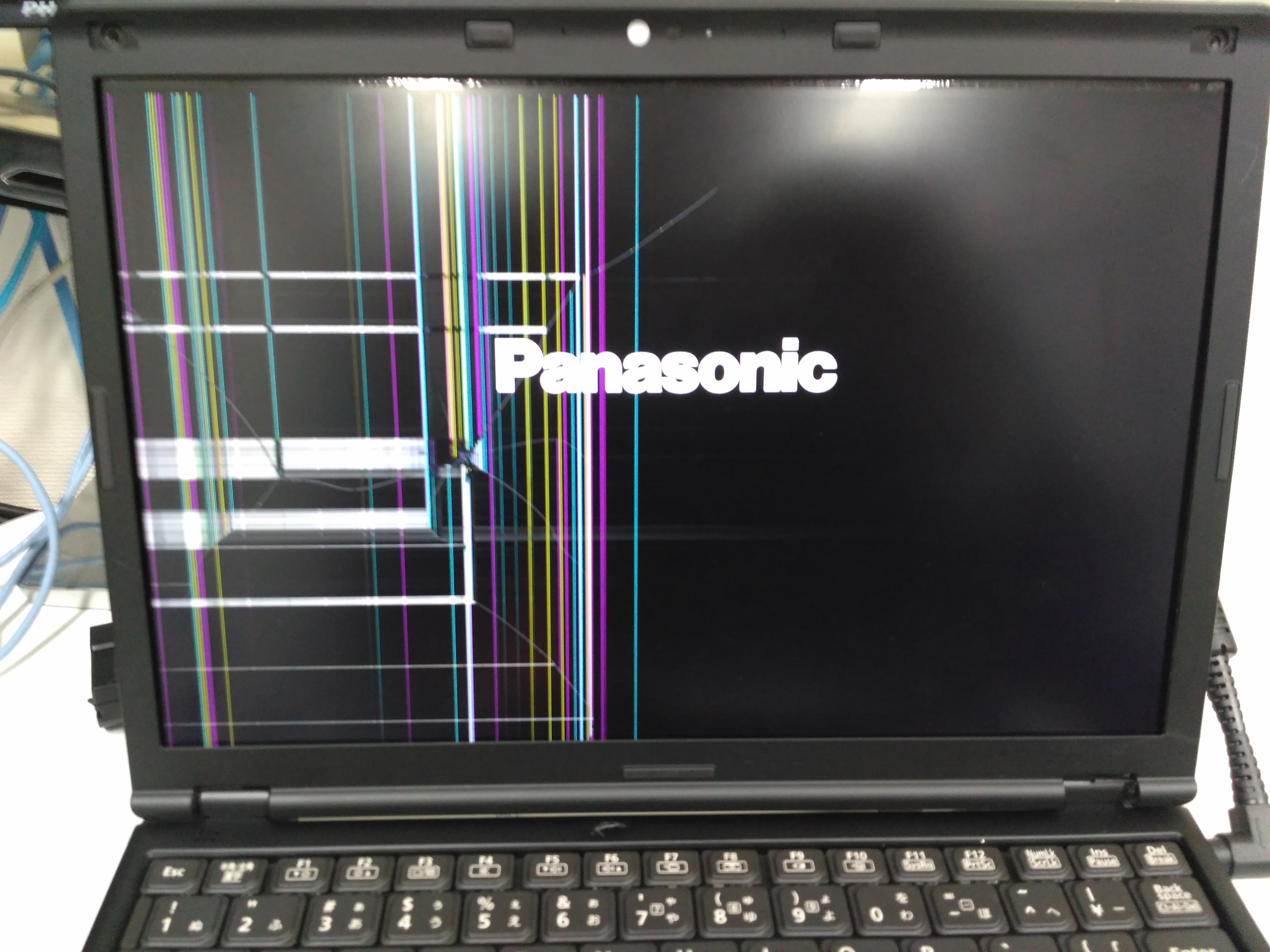
ディスプレイ上に異常な線が表示される場合、発生している「線の形状」と「色」が重要な診断材料となります。原因箇所の特定にあたっては、まずトラブルがディスプレイ本体にあるのか、映像出力元のPC側にあるのかを見極める必要があります。
代表的な症状ごとの内部挙動と想定される原因は以下の通りです。
- モニターに縦線が一本〜複数本入る:画面の特定列を駆動する「ソースドライバーIC」の故障や、液晶パネルと基板を繋ぐフレキシブルフラットケーブル(FFC)の剥離・断線が疑われます。これは典型的な液晶パネルの故障症状であり、物理的な圧迫や経年劣化によって引き起こされます。
- 画面の緑の線が消えない・ピンクの格子状ノイズ:画面全体または一部に鮮やかな緑や紫の線が規則的に並ぶ場合、VRAM(ビデオメモリ)の破損を含むグラフィックボードの故障サインである可能性が極めて濃厚です。GPUチップの熱劣化や半田クラックが主な要因として挙げられます。
- PC画面の横線チラつき・走査線の乱れ:信号の同期ズレや給電の不安定さ、あるいはHDMIケーブルの接触不良によって発生しやすい現象です。外部からの電磁ノイズや、設定されたリフレッシュレートとパネル性能の不一致でも頻発します。
最も手軽な切り分け方法として、PCからの映像信号を抜いた状態でモニター単体の「OSDメニュー(設定画面)」を物理ボタンで呼び出すテストが有効です。メニュー表示の上にも線が重なって現れる場合はモニター本体の物理故障、メニューが綺麗に表示される場合はケーブルまたはPC(GPU・ドライバー)側の不具合と断定できます。
自力で直せるか?液晶モニターノイズ対処法と5つの即効チェック

モニターに線が入ったからといって、即座に故障と決めつけるのは早計です。設定の齟齬や一時的な帯電によって発生している場合、ユーザー自身の手で数分以内に復旧できるアプローチが存在します。現場で推奨される液晶モニターノイズ対処法の手順を順を追って実行してください。
ステップ1:ケーブル類の抜き差しと別規格での検証
映像端子の緩みやピンの曲がりを確認し、一度完全に抜いてから奥まで確実に差し直します。可能であればHDMIからDisplayPortへ変更するなど、インターフェース自体を変えて接続テストを行います。
ステップ2:パソコンの帯電に対する完全放電処置
マザーボードや基板に不要な電荷が溜まることで、映像信号の制御に異常をきたす事例が多発しています。PCをシャットダウン後、電源ケーブルや周辺機器をすべて外し、パソコンの帯電に対する放電処置として約15分間放置した後に再起動を行ってください。
ステップ3:ディスプレイドライバーのクリーンインストール・更新
OSアップデート後にノイズが発生した場合、グラフィックドライバーの破損が考えられます。デバイスマネージャーからディスプレイドライバーの更新を実行するか、NVIDIA・AMD・Intelの公式サイトから最新版をダウンロードしてクリーン再インストールを試みます。
ステップ4:リフレッシュレートの設定変更
OSのディスプレイ設定を開き、リフレッシュレートの設定変更を行います。例えば144Hzや240Hzの高駆動設定から一時的に60Hzへ落とすことで、信号同期の乱れによる横線チラつきが収まるケースがあります。
ステップ5:別デバイスへの接続によるクロスチェック
ノートPCやゲーム機を接続し、外部ディスプレイが映らない、あるいは同様に線が入るかを確認します。別機器でも線が出るならモニター本体、別機器では正常なら元のPC本体に不具合の根源があります。
【実態検証】利用者の生の声とトラブル現場で見えたリアル
大手サポート窓口やSNSコミュニティ、各種掲示板に寄せられる膨大なトラブル事例を精査すると、線が入るトラブルに直面したユーザーの行動パターンと盲点が浮き彫りになります。
コミュニティ内の検証報告では、「数日前から時々横線がチラついていたが放置していたら、ある日突然画面半分がブラックアウトした」「モニターアームの可動部に巻き込んでいたケーブルが断線しかけてノイズを出していた」という実例が目立ちます。初期のわずかな乱れを軽視した結果、接続機器側(マザーボードやGPUスロット)に過電流負荷をかけて二次被害へ発展したケースも報告されています。
また、近年の狭額縁(ベゼルレス)モニターにおいては、モニターライトの設置金具やWebカメラを挟み込む際の「局所的な加圧」によって内部ガラス基板を微小破損させ、縦線が一本常時表示される状態に陥ったという相談が急増しています。ユーザーが自覚のないまま物理的なダメージを与えている事例は少なくありません。
一般に知られていない盲点とネットの誤解|高リフレッシュレートと熱暴走の罠
ネット上の情報では「線が入ったらパネルを指で軽く圧迫して直す」「ドライヤーで温めると直る」といった民間療法的な裏技が散見されますが、これらは内部の接点を完全に破壊する極めて危険な行為です。一時的に接触が戻ったように見えても、熱膨張によって基板が歪み、修復不可能な破損へ至ります。
専門的な観点から見逃されがちなのが「GPUおよびモニター電源回路の熱暴走」です。近年の高解像度(4K)や超高リフレッシュレート(360Hz超)環境では、映像処理スケーラーICが極めて高温になります。吸気口にホコリが詰まっていたり、背面の通気性が悪い環境下では、熱によって信号処理のタイミングが狂い、画面下部に定期的な横線ノイズを生じさせることが実証されています。
【費用比較】モニター修理費用相場と買い替え判断の決定基準
ハードウェアの物理故障と判明した場合、修理に出すか新規購入するかは経済合理性に基づいて判断する必要があります。主要メーカーにおける最新のモニター修理の費用相場と対応の目安をまとめました。
| 故障箇所・症状 | 詳細・修理費用相場 | 一般的な対応期間 | 編集部の見解・判断基準 |
|---|---|---|---|
| 液晶パネル破損(縦線・割れ) | 約25,000円〜60,000円 (部品代+技術料) | 約1〜3週間 | 保証外の場合、新品の標準モデルが買える価格帯。基本的に買い替えを強く推奨。 |
| 内部メイン基板・電源部不良 | 約12,000円〜25,000円 | 約1〜2週間 | 高価格帯のプロ向け・カラーマネジメントモニターなら修理の価値あり。 |
| PC側グラフィックボード故障 | 約35,000円〜150,000円超 (GPU交換費用) | 即日〜1週間 | VRAM破損時はパーツ単体交換が必要。世代交代を兼ねたGPU換装が妥当。 |
| ケーブル断線・端子摩耗 | 約1,000円〜3,000円 (市販ケーブル代のみ) | 即日対応可能 | 最も低コスト。認証取得済みの高品質ケーブルへ交換することでノイズ耐性も向上。 |
【プロの結論】修理に出すべき人・買い替えるべき人の明確な判断基準
構造的な観点から言えば、一般的なフルHDやWQHDモニターの多くは「パネル自体が製造原価の6〜7割」を占めています。そのため、無償保証が切れている状態でパネル起因の線が入った場合、有償修理を選択するメリットは極めて薄いのが現状です。
【修理対応を推奨する条件】
- メーカーの3年〜5年無償保証期間内であり、落下や加圧などの物損過失がない場合
- EIZOなどの色校正機能を持つプロフェッショナル向け高額ディスプレイ(購入価格10万円超)を使用している場合
【買い替えを即決すべき条件】
- 購入から3年以上が経過した実売3万円以下のスタンダードモニター
- 画面を触ると線が増減するなど、明らかに物理基板の断線・クラックが生じている場合
- 旧世代規格(DisplayPort 1.2やHDMI 1.4以前)のみに対応した旧型モデルを使用している場合
【モニター 線 が 入る】に関するよくある質問(FAQ)
Q1:突然現れた縦線が、モニターの縁を軽く叩くと消えたり現れたりします。このまま使い続けても大丈夫ですか?
A1:接触不良を起こしているフレキシブル基板の剥離が進んでいる状態です。物理的な衝撃を与えると基板パターンの完全破断やショートを引き起こし、発煙・完全非表示の原因になります。叩く行為は即座にやめ、データのバックアップを行った上で修理または買い替えを検討してください。
Q2:スクリーンショットを撮った画像にも線が写り込んでいます。これはモニターの故障ですか?
A2:いいえ、モニターの故障ではありません。OS上で撮影したスクリーンショットに線が残る場合、モニターへ出力される前の段階(グラフィックボード、ディスプレイドライバー、または実行中のアプリケーション)でノイズが描画されています。GPUの負荷軽減やドライバーの再インストールを行ってください。
Q3:HDMIケーブルを新品に交換してもチラつきが直りません。何が原因でしょうか?
A3:PC側の出力ポートやモニター側の入力端子の物理的破損、電源タップからのノイズ干渉、あるいはリフレッシュレートの設定不整合が考えられます。電源コンセントをタコ足配線から壁面直挿しに変える、別ポートへ接続する、リフレッシュレートを一段階落とすといった切り分けを試してください。
まとめ:画面の異常ノイズから大切なPC環境を守るために
PCモニターに現れる線やノイズは、機器が発する重要な警告サインです。まずはOSDメニューの表示確認やケーブルの差し替え、放電処置といった基本的な切り分けを実施し、原因の所在を冷静に突き止めることが肝要です。
もし物理的なパネル寿命やGPUの不調であると確定した場合は、無理な自己修復に固執せず、作業環境の安全性と費用対効果を最優先に考えた設備刷新を行いましょう。正確な診断プロセスこそが、予期せぬトラブルによる作業中断を最小限に抑える確実な道筋となります。 (出典: モニター 線 が 入る(Yahoo!ニュース))
Webメディアの編集およびコンテンツ作成に従事。正確で質の高い情報発信を心掛けています。
