WiFiのQRコード接続完全版!作成・読取から繋がらない対処法まで解説
自宅に友人を招いた際やオフィス、カフェなどの店舗で、Wi-Fiルーターの裏面に小さく印字された英数字の長いパスワードを手動で打ち込む作業に煩わしさを感じた経験は誰にでもあるはずです。文字の「1(数字のイチ)」と「l(小文字のエル)」、「0(数字のゼロ)」と「O(大文字のオー)」を見間違えて何度もエラーになり、接続までに数分を要してしまうケースも珍しくありません。
こうした日常のストレスを解消する決定打として定着したのが、カメラをかざすだけで一瞬にしてWi-Fiネットワークへ参加できる「QRコード接続」です。現在では標準機能としてOSレベルでサポートされており、専用アプリを追加することなく、誰でも即座に共有・接続が完結します。本稿では、iPhone・Android別の発行手順から、店舗での掲示方法、うまく読み取れない場合の技術的な原因と即効性のある対処法まで、ITジャーナリストの視点で体系的に解説します。
📌 【この記事の重要ポイントまとめ】
- 要点1:iPhoneやAndroidの標準機能を使えば、追加アプリなしで瞬時にWi-Fi共有用のQRコード発行と読み取りが可能。
- 要点2:QRコードが読み取れない・繋がらない主な要因は、カメラのピント不良のほか、2.4GHz/5GHzの帯域競合や暗号化方式(WPA3など)の不一致にある。
- 要点3:店舗やオフィスで掲示する際は、ゲストネットワークの分離と物理的なQRコードすり替え対策を施すことがセキュリティ上の必須条件。
【2026年最新】パスワード入力不要!WiFiのQRコード接続の仕組みと利便性
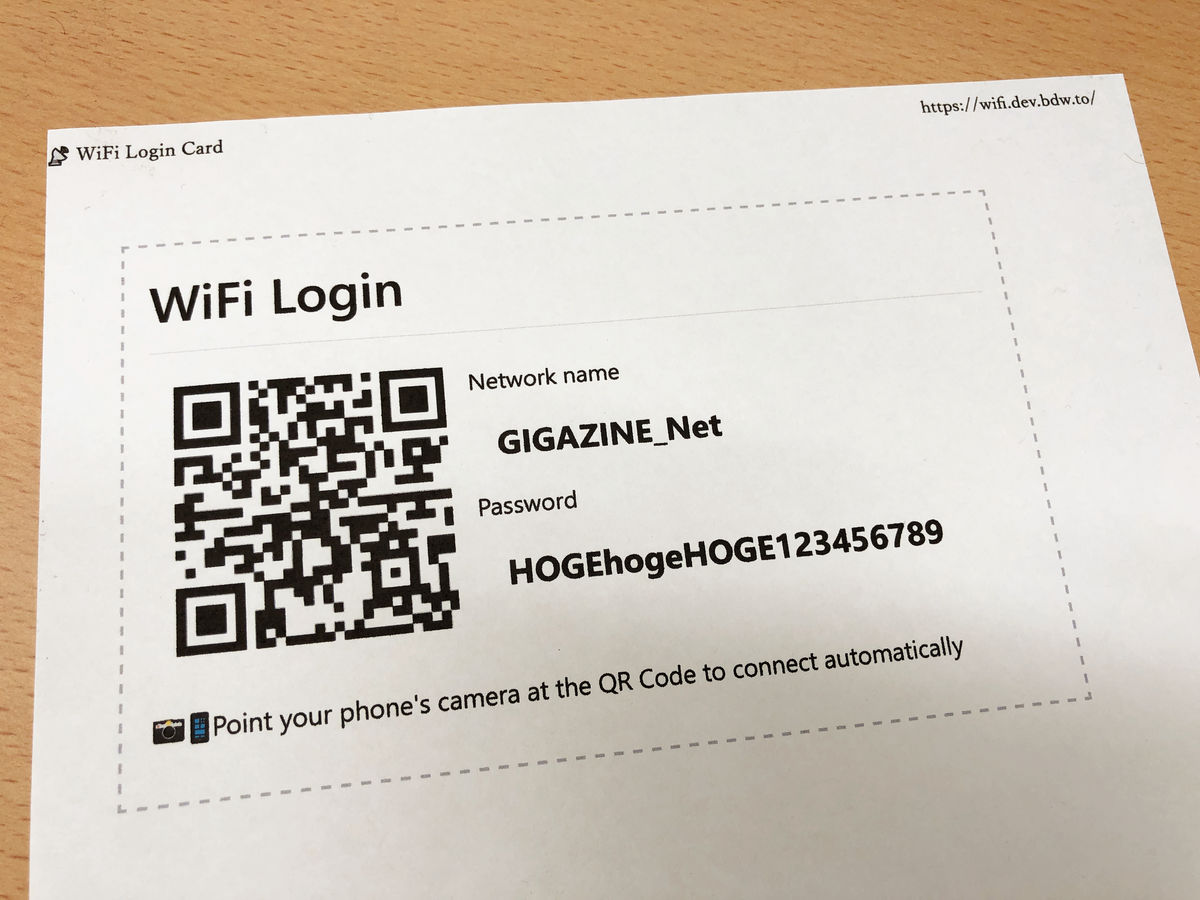
Wi-Fi接続用QRコードの規格は、国際的な無線LAN標準化団体であるWi-Fi Allianceが定めたオープン規格(Wi-Fi Easy Connectなど)や、汎用的なテキストプロトコル(WIFI:S:SSID;T:WPA;P:PASSWORD;;)に基づいています。この文字列情報を二次元コード化することで、スマートフォンの標準カメラがSSID(ネットワーク名)、暗号化方式、パスワードを瞬時に解析し、OS内部のWi-Fi接続マネージャーへ安全に引き渡す仕組みです。
総務省やセキュリティ関連機関の報告資料でも指摘されている通り、パスワードの平文(テキスト)での口頭伝達やメモの回し書きは、ショルダーハック(盗み見)のリスクを孕んでいます。QRコードによる接続共有は、入力の手間を省くUX(ユーザー体験)の向上だけでなく、周囲に暗号キーを盗み見られる隙を最小限に抑えるセキュリティ上のメリットも兼ね備えています。
【端末別】WiFiの共有QRコード作成と読み取り手順|iPhone・Androidの出し方
.jpg)
現在流通している大半のスマートフォンでは、WiFi 共有 QRコード アプリ不要で相互共有が可能です。OSごとの具体的な操作ステップを整理しました。
Android端末でのQRコード表示とパスワード確認手順
Android 10以降を搭載した端末では、接続中のWi-Fiネットワーク情報を簡単にコード化できます。
1. 「設定」アプリを開き、「ネットワークとインターネット」または「Wi-Fi」をタップします。
2. 現在接続しているWi-FiのSSID横にある歯車アイコン(詳細設定)を選択します。
3. 画面内に表示される「共有」アイコン(QRコードマーク)をタップします。
4. 指紋認証や画面ロック解除を行うと、画面上にQRコードが表示されます。
この画面ではQRコードの下部にネットワークのパスワード自体も平文で表示される仕様になっている機種が多く、WiFi QRコード パスワード確認を素早く行いたい際にも重宝します。
iPhone(iOS)におけるWi-Fi QRコード表示と読み取り方法
iPhone同士であれば端末を近づけるだけで「Wi-Fiパスワードを共有」というポップアップが出現しますが、Android端末にWi-Fiを教えたい場合や、来客用にコードを画面提示したい場合は、標準の「ショートカット」アプリを活用するのが最も確実です。
「ショートカット」アプリ内のギャラリーから「Wi-FiのQRコード化」アクションを一度追加しておけば、ワンタップで画面上にiOS Wi-Fi QRコード 表示が可能になります。また、WiFi QRコード 読み取り iPhoneの手順は極めてシンプルで、標準の「カメラ」アプリを起動してQRコードに向けるだけで、画面上部に「“〇〇(SSID)”に接続」という通知バナーが現れ、それをタップするだけで接続が完了します。
【比較検証】WiFi接続の共有方法と無料作成ツールの性能・安全性
家庭内での一時的な共有から店舗での恒久的な掲示まで、Wi-FiのQRコードを用意する方法は複数存在します。利用シーンに応じたツールの特徴とリスクを比較しました。
| 共有・作成方式 | 特徴・手軽さ | 主なリスク・留意点 | 編集部の推奨シーン |
|---|---|---|---|
| OS標準機能(Android/iOS) | アプリ不要、端末操作のみで数秒で発行可能 | その場にいる人への一時的画面提示に限定される | 友人・知人への家庭内Wi-Fiの即時共有 |
| Wi-Fi接続 QRコード 無料作成ツール(Web) | 画像(PNG/SVG)として保存でき、印刷加工が容易 | 入力したパスワードが外部サーバーへ送信される懸念(クライアント側生成ツールの選定が必須) | 飲食店・サロン・コワーキング等の印刷物作成 |
| ルーター本体の初期印字QRコード | 機器底面や付属カードに初めから印字されている | 初期パスワードを変更した瞬間に無効化する | ルーター開封直後の初期セットアップ時 |
【実態検証】WiFiのQRコードが読み取れない・繋がらない原因と対処法
SNSやサポート窓口のデータでも頻繁に見受けられるのが、「QRコードを読み取ったはずなのに接続エラーになる」「カメラを向けてもコードを認識しない」というトラブルです。現場検証で見えてきた主な原因と、決定的な解決手順を解説します。
1. 物理的要因:カメラの焦点距離とコードの反射・歪み
最も多いWiFi QRコード 読み取れない 原因は、光沢紙やラミネート加工された表面の照明反射、および被写体との距離不足です。スマートフォンのマクロレンズへの切り替えがうまくいかずピントがボケているケースが多いため、端末をコードから20〜30cmほど離し、反射光が入らない角度に傾けるだけで即座に認識されるケースが多発しています。
2. ネットワーク要因:ステルスSSIDと暗号化方式の不一致
QRコード自体は正常に読み取れても接続処理で失敗する場合、ルーター側の設定に起因している可能性が高いです。SSIDのブロードキャストを停止している「ステルスモード」環境では、QRコード内に埋め込まれたSSIDが見つけられず接続拒否されることがあります。また、最新の暗号化規格「WPA3」専用モードに設定されている場合、旧型の端末ではハンドシェイクが確立できず、WiFi QRコード 繋がらない 対処法としてはルーターのセキュリティ設定を「WPA2/WPA3移行モード」へ変更することが有効です。
3. ルーター本体のコードと「パスワード変更」の罠
「ルーター QRコード どこにあるかわからない」という疑問に対しては、機器の側面、底面ラベル、または同梱されている「セットアップカード」に印字されているのが通例です。しかし、過去にルーターの管理画面からWi-Fiパスワードを独自のものへ変更している場合、本体に印刷された初期QRコードは当然使えなくなります。その場合は、前述したスマートフォンの共有機能またはジェネレーターを用いて、最新の暗号キーを反映したコードを再作成しなければなりません。
【店舗・ビジネス活用】WiFi QRコード印刷時のセキュリティと注意点
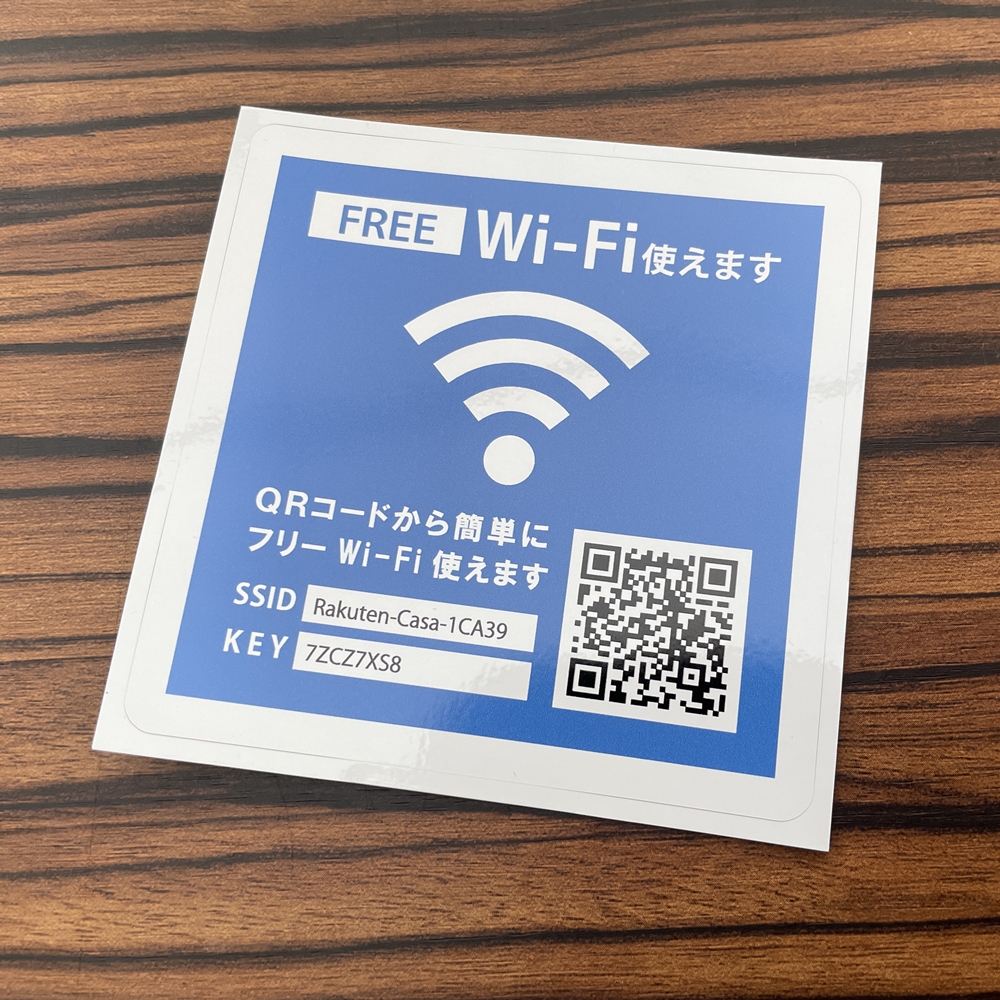
カフェや美容室、クリニックなどでWiFi QRコード 印刷 店舗用のポップを作成・掲示する際は、UXの向上と引き換えにセキュリティ侵害の温床とならないよう、細心の設計が求められます。
WiFi QRコード 危険性 セキュリティの観点から最も警戒すべきは、来店客用のWi-Fiと店舗の業務系ネットワーク(POSレジ、予約管理用PC、防犯カメラなど)が同一セグメントに混在している状態です。悪意ある利用者が同一ネットワーク内の端末へ不正アクセスを試みる危険性があるため、必ずルーターの「ゲストポート機能」や「VLAN機能」を有効化し、相互通信を遮断したゲスト専用Wi-FiのQRコードを発行・印刷してください。
さらに、近年警戒が高まっている「QRLjacking(悪意あるQRコードへの貼り替え工作)」にも注意が必要です。店内に掲示された案内POPのQRコードの上に、攻撃者が用意した偽のフィッシングサイトや不正アクセスポイントへ誘導するシールを上貼りされる事例が報告されています。アクリルプレートの内側に挟み込むなど、物理的に改ざんできない加工を施すことが必須の防御策です。
【プロの結論】導入すべきシーンと注意すべき利用者の判断基準
Wi-FiのQRコード共有は、あらゆる環境においてパスワード手入力の手間を劇的に削減する優れたソリューションですが、利用形態に応じて適切な使い分けが求められます。
【積極的に活用すべき人・シーン】
・友人や家族の来訪が多く、Wi-Fiの接続設定をスマートに行いたい一般家庭
・顧客満足度と回転率を高めたいカフェ・美容院・クリニック等の実店舗
・複数台のテスト端末を頻繁に切り替えて検証を行うIT開発現場
【慎重な運用・代替策を検討すべき人・シーン】
・基幹システムや機密データを同一回線で扱っているオフィス(802.1X認証や端末証明書による管理が必須)
・屋外など第三者が自由にPOPへ触れられる無人環境(物理的なシール貼り替えリスクがあるため)
【wifi qr コード】に関するよくある質問(FAQ)
Q1:Wi-Fi接続用のQRコードを作成する際、パスワードが外部に漏洩する心配はありませんか?
A1:Web上のWi-Fi接続 QRコード 無料作成ツールを利用する際は、通信を介さずブラウザ上(JavaScript)のみで画像生成を完結させるプライバシー配慮型のツールを選ぶか、OS標準の共有機能(Androidの標準共有やiOSのショートカット)を使用すれば、外部サーバーにパスワードが送信される心配はありません。
Q2:カメラでQRコードを読み取っても「ネットワークに接続できません」と表示されます。
A2:ルーター側で「MACアドレスフィルタリング」が設定されているか、周波数帯(2.4GHz/5GHz)の自動振り分け(バンドステアリング)で端末側が迷っている可能性があります。ルーターを一度再起動するか、端末側のWi-Fi設定を一度オフにしてから再度読み取りを試みてください。
Q3:パスワードなし(暗号化なし)のフリーWi-FiもQRコード化できますか?
A3:可能です。QRコード生成時に暗号化方式を「なし(nopass)」に設定することで、SSIDのみを読み込ませて自動接続させるコードを作成できます。ただし、暗号化されていない通信は傍受される危険があるため、VPNの利用を推奨します。
まとめ:スマートなWi-Fi共有で快適なデジタル環境を手に入れる
英数字の羅列を手作業で入力する時代は終わりを告げ、QRコードを活用したWi-Fi接続は現代の標準的なインフラ作法となりました。個人利用であればOS標準の共有機能を使いこなし、店舗運営であればゲスト分離と物理的セキュリティを担保した掲示を行うことで、利便性と安全性を高い次元で両立できます。本稿で紹介した手順とトラブル対策を参考に、安全でスムーズなネットワーク接続環境を整えてみてください。 (出典: wifi qr コード(Yahoo!ニュース))
SEOライティングとマーケティング戦略の専門家。分かりやすい解説記事で定評があります。
