LINEの共有とは?転送との違いやバレるリスク・正しいやり方まで徹底解説
スマートフォンで日常的に情報を行き交わせる中で、Webで見つけた役立つニュースや地図、お気に入りの写真などを友だちや家族にすぐ知らせたい場面は数多く存在します。そうした時に役立つのが「LINE共有機能」です。ブラウザや各種アプリ、端末内のデータをLINEのトーク画面へダイレクトに受け渡せるこの仕組みは、デジタル上の情報連携を劇的にスムーズにします。
一方で、「通常のメッセージ転送と何が違うのか」「どこから共有したのか相手にバレるのではないか」「誤って送った場合のLINE共有解除方法は存在するのか」といった不安や疑問を抱くユーザーも少なくありません。本稿では、LINE共有機能の構造や具体的なLINE共有やり方、各種データの共有テクニックからプライバシー面でのリスクヘッジまで、客観的な検証をもとに分かりやすく解説します。
📌 【この記事の重要ポイントまとめ】
- 要点1:LINEの共有とは、外部アプリやWebページ、端末内データをLINEの指定トークへ直接送信する機能であり、トーク間でのみ行われる「転送」とは起点とデータ構造が異なる。
- 要点2:Web記事やSNSを共有しても元ページの閲覧履歴や個人属性が相手にバレる心配はなく、受信側には通常のメッセージやリンクカードとして表示される。
- 要点3:位置情報や連絡先、アルバムなど目的に応じた共有手法を選び分けつつ、誤送信時は24時間以内の「送信取消」を活用することで情報管理の安全性を保てる。
【LINEの共有とは】基本の仕組みと「転送」との決定的な違い

LINEにおける共有機能とは、SafariやGoogle ChromeなどのWebブラウザ、YouTubeやX(旧Twitter)といった外部アプリ、あるいはスマートフォン端末内のカメラロールから、指定した宛先(友だち・グループ・Keepメモなど)へデータを直接橋渡しする連係システムを指します。Webページ上の「LINE共有ボタン」をタップする、またはスマートフォンの標準共有メニューからLINEアイコンを選択することで、わざわざURLをコピー&ペーストする手間をかけずに情報を届けることが可能です。
よく混同されがちな機能として「転送」が挙げられますが、この2つには明確な技術的・操作的な違いがあります。転送は「LINEのトークルーム内にすでに届いているテキストや写真」を別のトークルームへ回送する操作であるのに対し、共有は「LINEの外部にあるデータ」をLINEプラットフォーム内へ引き込む操作です。この違いを理解しておくと、日常のデータ受け渡しで迷うことがなくなります。
| 項目 | LINE共有機能 | トーク内転送機能 | 編集部の見解・使い分け |
|---|---|---|---|
| 情報の起点 | Webサイト、外部アプリ、スマホ本体 | LINEのトーク画面内のメッセージ | 外部ソースは「共有」、受信ログの二次配布は「転送」と整理可能 |
| 主な送信対象 | URL、Web記事、端末の写真、地図データ | 受信したテキスト、スタンプ、受信済み画像 | 情報の鮮度が高いWeb連携時は共有が圧倒的に速い |
| 操作ステップ数 | 平均 2〜3タップ(共有ボタン→宛先選択) | 長押し→「転送」選択→宛先選択 | 操作工数に大きな差はないが、コピペ不要な共有が実用的 |
| 相手への見え方 | リッチなリンクカードや元画像として届く | 通常の吹き出し形式で届く | Web記事は共有機能を使う方がアイキャッチ画像が綺麗に反映される |
目的別に使いこなす「LINE共有やり方」完全マニュアル
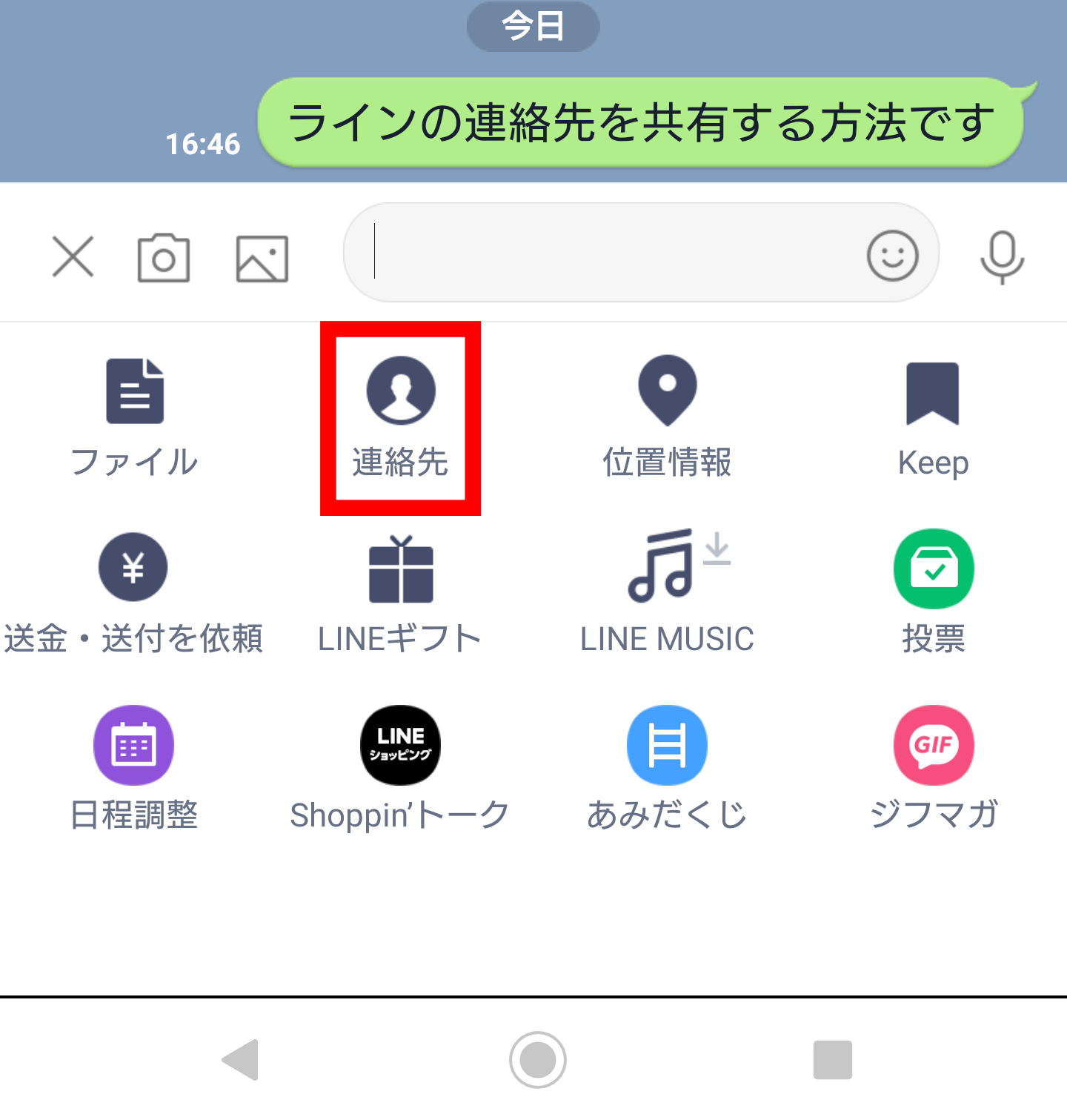
LINE共有機能は、送信するコンテンツの性質に合わせて最適なルートを選ぶことで真価を発揮します。日常業務やプライベートで頻繁に使われる代表的な共有パターンを確認しておきましょう。
1. WebページやSNS投稿の共有

閲覧中のブラウザ(SafariやChrome)の下部または上部にある「共有シート(四角から矢印が出ているアイコン)」をタップし、アプリ一覧からLINEを選択します。送信先一覧が表示されたら、目的の友だちやグループにチェックを入れて「転送」または「送信」を押すだけで完了です。サイト内に緑色の「LINEで送る」ボタンが設置されている場合は、そのボタンを1タップするだけで直接LINEの送信先選択画面が開きます。
2. 写真・画像とアルバムの共有
LINE写真共有には「トークへの直接送信」と「LINEアルバム共有」の2種類があります。数枚の画像を今すぐ見せたい場合はトーク送信が手軽ですが、旅行やイベントなど大量の写真を残したい場合はアルバム共有が推奨されます。トーク送信では写真の保存期間(約2週間から30日程度)が過ぎると高解像度データが閲覧できなくなりますが、アルバム機能を使えば1つのトークルームにつき最大100個・各1,000枚まで無期限で保存・閲覧が可能です。
3. 待ち合わせを劇的に楽にする「LINE位置情報共有」
トーク画面の左下にある「+」ボタンから「位置情報」を選択すると、現在地や特定のスポットのピンを指定して送信できます。住所を文字で打ち込む必要がなく、受け取った側はタップするだけでLINE内のマップまたは標準地図アプリが起動して経路案内を開始できるため、待ち合わせ時の迷子防止に最適です。
4. 仕事や知人紹介で必須の「LINE連絡先共有」
友だち同士を繋ぎたい場合、トーク画面の「+」メニューから「連絡先」を選択し、「LINEの友だちから選択」または「端末の連絡先から選択」を指定することで、アカウント情報や電話番号を安全にシェアできます。相手のアカウント名を探す手間が省け、誤登録を防ぐことができます。
5. スケジュール調整と個人メモの活用
複数人での日程調整には「LINEスケジュール共有」が役立ちます。イベント名と候補日を設定してイベントページをグループに共有すれば、各メンバーが〇・△・×の回答を入力するだけで集計が自動化されます。また、気になる情報や一時的なメモを誰にも送らず保管したい場合は、自分専用のトークルームである「LINE Keepメモ共有」宛てにデータを送ることで、手軽なクラウドストッカーとして機能します。
【実態検証】「相手にバレる?」知恵袋やSNSで囁かれる不安の真相
ネット上の質問コミュニティなどで定期的に浮上するのが、「LINEで共有すると、自分の検索履歴や閲覧元のアカウントが相手にバレるのではないか」「誰から送られてきた情報か他の人に筒抜けになるのでは」という疑問です。当編集部における検証結果および公式仕様に基づき、その真相を解説します。
結論から述べると、Webページや外部アプリからLINE共有を行った場合、相手に伝わるのは「そのページのURLとタイトル、アイキャッチ画像」のみです。閲覧していたブラウザのCookie情報、検索キーワードの履歴、端末の個人設定などが相手に漏洩することは一切ありません。
ただし、以下の2点については注意が必要です。
- SNSの「共有リンク」に含まれるトラッキングパラメータ:一部の動画アプリやSNSでは、共有用リンクに「共有したユーザーのアカウントID」が含まれる仕様になっているケースがあります。受け取った側がそのURLを開いた際、「〇〇さんが共有しました」とWeb上で表示される場合があるため、匿名性を維持したい相手に送る際はURL末尾のパラメータ(?以降の識別文字列)に留意する必要があります。
- 複数人グループへの送信:1対1のトークルームではなくグループトークへ共有した場合、当然ながらグループに参加している全員に送信者名が表示されます。「特定の友だちにだけ教えたつもりだった」という誤爆が起きやすいため、共有先の選択時には宛先名の再確認が欠かせません。
一般に知られていない盲点とネットの誤解|LINE共有解除方法の実態
「一度送ってしまった共有データを後から取り消すことはできるのか?」という点について、誤った解釈が広まっています。特に「共有連携そのものを一括解除すれば、相手の画面からも消える」という言説は誤解です。
一度トークルームへ送信されたメッセージやURL、画像データは、送信後24時間以内であれば「送信取消」機能によって双方の画面から消去可能です。取り消したいメッセージを長押しし、「送信取消」をタップすることで相手のトーク画面からもデータが削除されます(※「削除」を選択した場合は自分の端末上から消えるだけで、相手の画面には残る点に注意してください)。
一方で、アルバムやノートに共有したデータは24時間の制限に関係なく、作成者が後から手動で削除することができます。また、外部連携アプリ(LINEアカウントと連携してデータを送受信する外部Webサービス等)の連係を切りたい場合は、LINEの設定画面から「アカウント」>「連係アプリ」へ進み、不要なサービスの連携を個別に解除するのが正しい「LINE共有解除方法」となります。
【プロの結論】デジタル人間関係を円滑にする共有機能の使い分け基準
情報の共有スピードが加速する現代のコミュニケーションにおいて、どのような基準で共有機能を使うべきか、編集部としての判断基準を提示します。
◎ LINE共有機能を積極的に活用すべきケース
- 待ち合わせや旅行計画:位置情報やアルバム共有を活用し、情報の散逸を防ぎたい場合。
- 共同作業・イベント企画:LINEスケジュールや連絡先共有を用いて、参加者全員の認識を揃えたい場合。
- 個人の情報ストック:Keepメモへ外部記事やメモを即座に集約し、タスク管理を行いたい場合。
▲ 慎重な取り扱いが求められるケース
- 機密情報・プライベートな連絡先の第三者共有:他者の電話番号やLINEアカウントを共有する際は、必ず本人の事前承諾を得るのがマナーです。
- URLトラッキングが懸念されるSNS投稿の共有:身元を明かしていないコミュニティやビジネス関係の相手に送る際は、余計な識別子が含まれていないか確認することが推奨されます。
適切な境界線(心理的バウンダリー)を意識し、「受け取る側にとって開閉の手間が少なく、かつ安全な形式」でシェアすることが、ストレスのない円滑なコミュニケーションを維持する鍵となります。
【ライン の 共有 と は】に関するよくある質問(FAQ)
Q1:LINEの共有ボタンを押してもLINEアプリが立ち上がらない場合の対処法は?
A1:スマートフォンのOSやLINEアプリのバージョンが古い場合に発生しやすくなります。端末の再起動を行うか、App Store/Google PlayストアでLINEアプリを最新バージョンにアップデートしてください。また、ブラウザ側のプライベートブラウズモードが干渉している場合もあるため、通常モードでの再試行も有効です。
Q2:一度に複数の友だちへ同時に共有することはできますか?
A2:可能です。共有先の選択画面で右上の「もっと見る」または検索欄を活用し、送信したい相手やグループに複数チェック(最大10件または仕様に応じた上限数まで)を入れることで、一括送信が行えます。
Q3:LINEで共有した位置情報は、相手にずっと現在地を追跡され続けますか?
A3:追跡されません。LINEの位置情報共有は「送信した瞬間の静止したポイント」を送る仕組みです。リアルタイムで自分の移動軌跡が相手に常時監視されることはありませんのでご安心ください。
Q4:共有されたURLを開くとLINE内ブラウザで開きますが、SafariやChromeで開き直せますか?
A4:可能です。LINE内ブラウザの右下(または右上)にあるメニューアイコン「︙」をタップし、「他のアプリで開く」または「デフォルトのブラウザで開く」を選択することで、端末の標準ブラウザへ切り替えて閲覧できます。
まとめ:今後の動向と失敗しないための判断基準
LINEの共有機能は、散在するWebやアプリの情報を最小限の操作で家族や友人と結びつける強力なツールです。転送との根本的な違いを理解し、アルバムや位置情報、スケジュールといった専用機能を適材適所で使い分けることで、連絡の齟齬や手間を大幅に減らすことができます。
共有元データのプライバシー特性を正しく把握し、誤送信対策としての送信取消操作を覚えておくことで、リスクを回避しながら安全かつ快適に情報流通を楽しんでください。 (出典: ライン の 共有 と は(Yahoo!ニュース))
最新のトレンドや話題のニュースをわかりやすく解説するWebライターです。読者の皆様に役立つ情報を日々お届けしています。
