【2026最新】LINE壁紙の変え方解説!個別・一括設定とバレる噂の真相
毎日の連絡ツールとして欠かせないLINEにおいて、トーク画面の背景(壁紙)は使い勝手や気分の切り替えを左右する重要な要素です。家族や恋人との思い出の写真を設定したい場面もあれば、仕事関係のグループトークで誤送信を防ぐために目立つ背景に変更したいケースなど、利用シーンは多岐にわたります。
しかし、近年のアップデートに伴い設定導線が細かく整理されたことで、「特定のトークだけ変える方法がわからない」「背景を変更すると相手側に通知が届いてバレるのではないか」「元のシンプルなデザインに戻せない」といった疑問や不安の声も散見されます。本稿では、2026年現在の最新UIに基づき、iPhone・Android双方におけるLINE壁紙の変え方からトラブル時の対処法、さらには誤爆を防ぐ心理的アプローチまで徹底的に解説します。
📌 【この記事の重要ポイントまとめ】
- 要点1:トーク背景の変更は「個別設定」と「一括設定」の2種類があり、端末内写真や公式デザインから自由に選べる。
- 要点2:トークルームの背景変更は自分側の画面のみに適用され、相手に通知されたりバレたりすることは一切ない。
- 要点3:背景が反映されない場合はOS権限や着せかえ連動が原因であり、白背景やデフォルトへの復元も簡単な手順で完了する。
【2026年最新】LINE壁紙の変え方基本編|個別変更と一括設定の手順
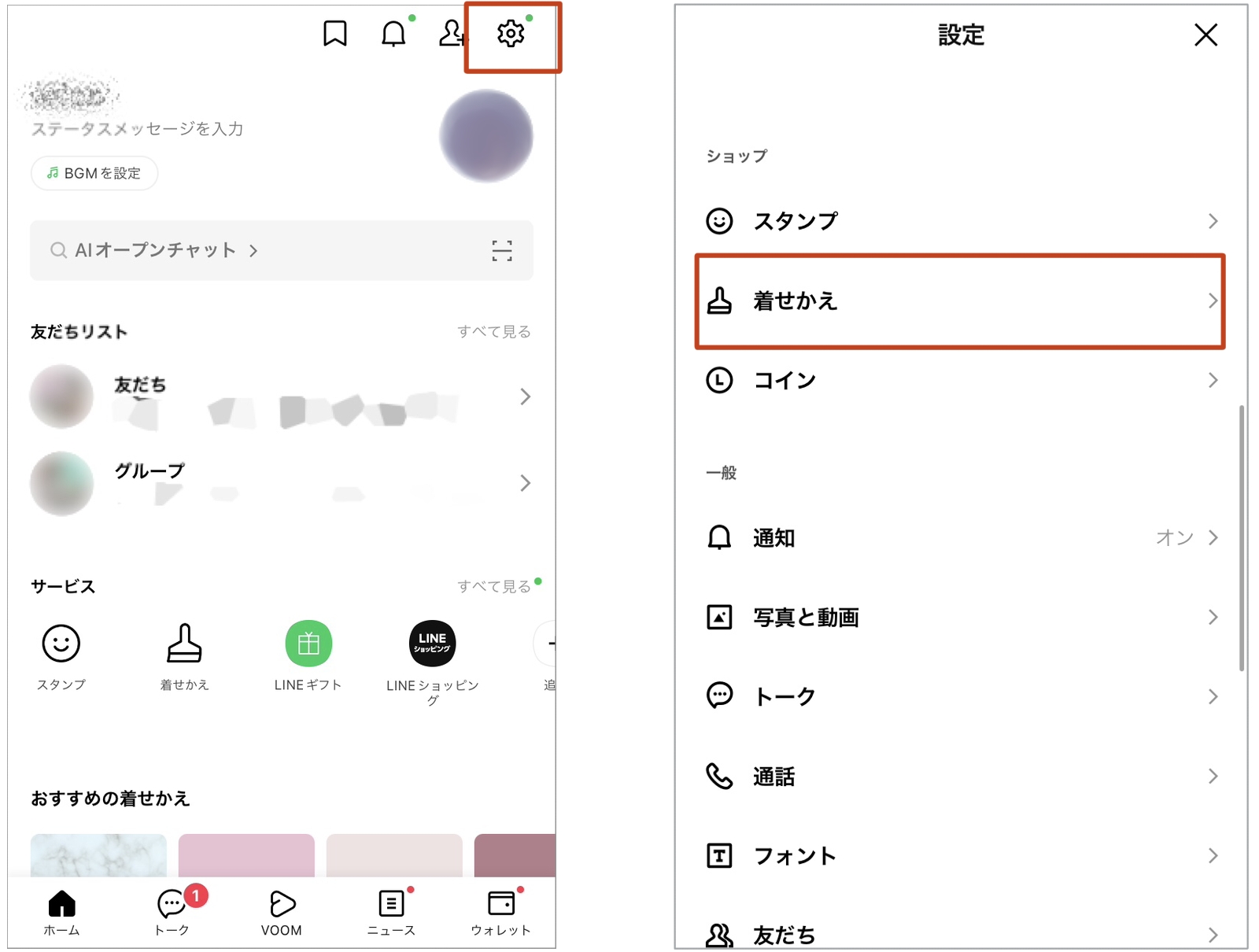
LINEのトーク背景を変更するアプローチには、特定の相手やグループだけを変えるLINEトーク背景個別変更と、参加しているすべてのトーク画面を一元的に変更するLINE壁紙一括変更設定の2通りが存在します。目的や用途に合わせて使い分けることが肝要です。
iPhone・Android共通:特定のトークルームだけ背景を個別変更する手順
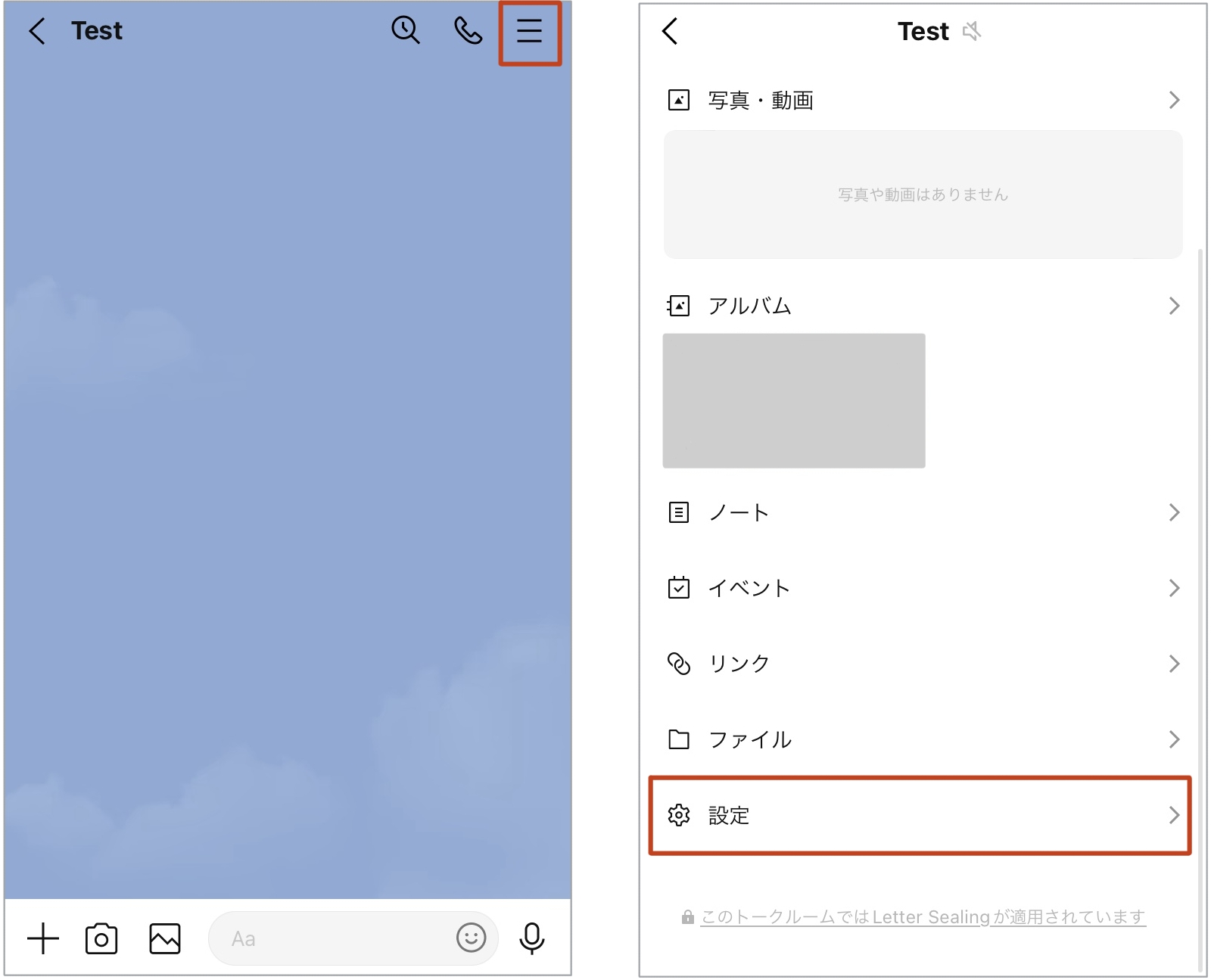
誤送信(いわゆる誤爆)を防ぐ目的や、特定の相手との空間を特別に演出したい場合は、トークごとの個別設定を活用します。iPhoneLINE壁紙設定手順およびAndroidLINEトーク画面変更の基本フローは以下の通りです。
1. 背景を変えたいトークルームを開き、画面右上にある「三(メニューアイコン)」をタップします。
2. 表示されたサイドメニューから「その他(歯車マークの設定)」を選択します。
3. 「背景デザイン」をタップします。
4. 選択肢の中から設定方法を選びます。
・「デザインの選択」:LINEがあらかじめ用意しているLINE公式背景無料ダウンロード素材から選択。
・「アルバム」または「写真を選ぶ」:自身の端末に保存された画像を指定するLINE背景写真設定方法。
・「写真を撮影」:その場でカメラを起動して背景にする写真を撮影。
5. プレビュー画面で位置やトリミングを調整し、「完了」または「適用」をタップすると即座に反映されます。
すべてのトークルームの背景を一括で変更する手順

アプリ全体の雰囲気を統一したい場合は、全体設定から一括変更を行います。ホームタブ右上の「歯車アイコン(設定)」をタップし、「トーク」項目内にある「背景デザイン」へ進むことで、個別設定されていないトークルームの背景を一挙に更新できます。なお、すでに個別で背景を設定しているトークルームがある場合、全体一括設定よりも個別設定が優先される仕様となっています。
噂の真偽を徹底検証|LINE背景を変えると相手にバレるのか?
ネット上のQ&AサイトやSNSで頻繁に交わされる疑問が、「トークの背景を相手の写真や推しの画像に変えたら、相手側に通知がいったり画面が変わったりしてバレるのではないか」という不安です。
結論から述べると、トークルームの背景変更が相手にバレることは絶対にありません。LINEのトーク画面の背景設定は、各端末のローカル環境(クライアント側)のみに保存・描画される仕様となっており、サーバーを介して相手端末の画面を書き換える機能は備わっていません。したがって、相手がどのような写真やカラーを背景に設定していようと、自分側の画面には影響せず、逆もまた同様です。
ただし、唯一の例外として注意が必要なのがLINEプロフィール背景変更です。マイページや友だちリストから閲覧できる「プロフィール画面の背景画像」を変更した際、設定によって「ストーリーへの自動投稿」や「タイムライン上のアクティビティ」が有効になっていると、友だちのタイムラインに更新通知が表示され、変更した事実が伝わるケースがあります。トークルームの背景とプロフィールの背景は仕様が根本的に異なる点を理解しておく必要があります。
【徹底比較】LINE背景カスタマイズ機能と操作パターンの違い一覧
LINEにおける画面カスタマイズには複数の機能が存在し、それぞれ適用範囲や相手への見え方が異なります。以下の比較表で全体像を整理します。
| 設定項目 | 適用範囲と仕様 | 相手への公開性・通知 | 編集部の見解・活用法 |
|---|---|---|---|
| 個別トーク背景 | 指定した1つのトークルームのみ適用 | 非公開(通知なし・完全ローカル) | 誤送信防止や重要トークの識別識別化に最適 |
| 一括トーク背景 | 未設定の全トークルームに共通適用 | 非公開(通知なし・完全ローカル) | 全体のトーン&マナーを統一して目の疲労軽減 |
| LINE着せかえ | タブバー・アイコン・トーク背景全体 | 非公開(自身のアプリ外観のみ変更) | 個別壁紙が着せかえ背景で上書きされる場合あり |
| プロフィール背景 | アカウントのトッププロフィール画面 | 公開(友だち全員が閲覧可能) | プライベートな写真の設定時は公開範囲に留意 |
【トラブルシューティング】背景が変わらない原因と白に戻す方法
設定手順通りに進めても反映されないケースや、派手な画像にしてしまい元のシンプルな画面へ戻したい時の対処法を解説します。
LINEの背景が変わらない主な原因と対策
設定が反映されないLINE背景変わらない原因としては、主に以下の4点が挙げられます。
・写真へのアクセス権限不足:スマートフォンの端末設定で、LINEアプリに対する「写真(ストレージ)」へのアクセス許可が「なし」または「制限付き」になっていると、アルバム内の写真を選択しても読み込めません。設定アプリから「LINE」>「写真」>「すべての写真へのアクセスを許可」に変更してください。
・一時的なキャッシュやメモリの逼迫:2026年最新LINEアップデート環境下でも、キャッシュの蓄積により描画エラーが発生することがあります。LINEアプリ内の設定>「トーク」>「データの削除」からキャッシュデータを消去するか、端末を再起動してください。
・着せかえとの競合:公式やクリエイターズの着せかえを適用している場合、着せかえ専用の背景デザインが強制適用されているケースがあります。
元のシンプルな初期状態や白背景に戻す手順
写真設定をやめて標準に戻したい場合は、LINEトークルーム背景白に戻す操作やLINE着せかえデフォルト戻し方を実行します。
・個別トークを白・標準に戻す:トーク画面右上のメニュー>「その他」>「背景デザイン」>「デザインの選択」を開き、最上段に配置されている無地の「基本デザイン(白・単色グレー)」を選択します。
・着せかえ自体を基本に戻す:ホーム>設定>「着せかえ」>「マイ着せかえ」から「基本(ホワイトまたはブラック)」の「適用」をタップすることで、アプリ全体の装飾が標準状態へリセットされます。
【実態検証】利用者の生の声と現場目線で見えた「誤爆防止」のリアル
ITmediaやSNSのコミュニティ調査によると、LINEの壁紙変更機能をもっとも実用的に活用しているユーザー層は、「誤送信対策」を目的としていることが分かっています。プライベートの友人、職場の業務連絡グループ、PTAや自治会の連絡網など、1つのアプリ内で多重の人間関係が交錯する環境において、視覚的な識別は極めて実効性の高い防護策となります。
実際の現場検証では、「会社の重要グループは背景を赤系の警告色に設定し、緊張感を持たせる」「プライベートの家族グループは子どもの写真にして即座に判別できるようにする」といった運用を行うことで、誤送信インシデントの発生率が大幅に抑えられるというデータが示されています。単なる見た目のカスタマイズにとどまらず、ヒューマンエラーを防ぐインターフェース設計として壁紙変更が機能しています。
一般に知られていない盲点とネットの誤解|視認性と心理的バウンダリー
壁紙設定において見落とされがちな盲点が、「コントラスト比による視認性の低下」と「心理的バウンダリー(境界線)」の問題です。
コントラストが強い写真や文字が多く含まれるグラフィックを背景に設定すると、吹き出し内のテキスト(特に黒文字や緑のフキダシ)と背景が同化し、文字の可読性が著しく低下します。これにより無意識の目の疲労や読み間違いが生じるリスクが高まります。背景に写真を使用する場合は、被写体が画面中央に寄りすぎていない構図を選ぶか、彩度を抑えた画像を選ぶのが鉄則です。
【プロの結論】壁紙カスタマイズが向いている人・向いていない人の判断基準
・個別設定を活用すべき人:
複数のコミュニティ(仕事・友人・家族)をLINEで同時並行処理しており、誤爆のリスクを物理的・視覚的に遮断したい人。特定の相手との親密度を視覚的に実感したい人。
・デフォルト(単色)を維持すべき人:
長文のやり取りが多くテキストの可読性を最優先したい人、暗所での利用が多く「ダークモード」と連動したシンプルな黒・濃色背景で目の負担を最小限に抑えたい人。
【ライン 壁紙 変え 方】に関するよくある質問(FAQ)
Q1:友だちごとに別々の背景写真を設定することはできますか?
A1:可能です。対象のトークルームを開き、右上のメニュー(三)>「その他」>「背景デザイン」から個別に写真やデザインを設定できます。他のトークルームには一切影響しません。
Q2:背景に自分の顔写真やペットの写真を設定すると、グループメンバーに見られますか?
A2:見られません。トークルームの背景設定はあなたのスマートフォン端末内でのみ表示されます。グループ内の他のメンバーや個別トークの相手側にあなたの設定した背景が表示されることはありません。
Q3:背景画像を元のLINE標準の初期デザインに戻すにはどうすればいいですか?
A3:トークルームの設定メニュー>「その他」>「背景デザイン」>「デザインの選択」を開き、最上部にある無地の基本デザイン(単色)を選択して適用すれば元に戻ります。
Q4:LINEの着せかえを変えたら、個別に設定していたトーク壁紙が消えてしまいました。なぜですか?
A4:新しい「着せかえ」を全体適用すると、着せかえに含まれる専用背景が優先される場合があります。その際は、再度個別トークルームの「背景デザイン」からお好みの画像を選び直すことで個別設定を上書き適用できます。
まとめ:自分に最適なLINE壁紙設定で快適なコミュニケーションを
LINEの壁紙変更は、視覚的な楽しさを提供するだけでなく、多忙な日常における誤送信の抑止や情報整理にも直結する実用的な機能です。「相手にバレるのではないか」という懸念は完全に杞憂であり、自身の端末内で安全かつ自由にカスタマイズを楽しめます。
文字の読みやすさを保ちつつ、相手やグループの属性に応じたメリハリのある背景設定を行うことで、より快適で安心なデジタルコミュニケーション環境を整えてみてください。 (出典: ライン 壁紙 変え 方(Yahoo!ニュース))
SEOライティングとマーケティング戦略の専門家。分かりやすい解説記事で定評があります。
