エクセルのセル幅を一瞬で揃える技!自動調整と均等化の完全手順
日々の業務でExcelシートを作成する際、セルの境界線を手動でドラッグして幅を微調整していませんか。文字がはみ出したり「###」と表示されたりするたびにマウスを細かく動かす作業は、業務時間を圧迫する大きな要因です。実は、キーボード操作一つやわずか数クリックで、不揃いな列幅を一括で美しく整える決定的な手法が存在します。
作業効率を劇的に高めるショートカットから、複数列を均等幅に揃える裏ワザ、さらには画面表示と印刷時のズレを防ぐ実務テクニックまで、現場ですぐに役立つ最新のノウハウを徹底解説します。
📌 【この記事の重要ポイントまとめ】
- 要点1:マウスのダブルクリックやショートカットキー(Alt→H→O→I)を使えば、セル内の文字列に合わせて一瞬でセル幅の自動調整が可能。
- 要点2:複数列を選択してドラッグまたは右クリックで数値を指定するだけで、表全体の列幅を一括で均等に美しく揃えられる。
- 要点3:印刷時の文字切れや列幅のズレは、画面表示フォントとプリンタードライバーの解像度差が主因であり、ページレイアウトビューでのセンチ指定や余白調整で完全に回避できる。
【手動調整を卒業】一瞬でセル幅を自動調整する裏ワザとショートカット

セルに入力した文字が長すぎて隣のセルに隠れてしまったり、数値が「###」と表示されて読めなくなったりするトラブルは日常茶飯事です。これらを最も素早く解消するのが、境界線のダブルクリックによる自動調整です。
調整したい列の列番号の右側の境界線(例えばA列とB列の境目)にマウスポインターを合わせ、ポインターの形状が左右の矢印付き十字に変化したタイミングでダブルクリックを実行します。これだけで、その列の中で最も長い文字列に合わせて列幅が瞬時に拡張されます。シート全体を対象にしたい場合は、シート左上の「全セル選択ボタン」(行番号1の上、列番号Aの左にある三角形)をクリックしてから境界線をダブルクリックすれば、全列が一括で最適化されます。
さらにマウス操作すら省きたい場合は、キーボードショートカットが威力を発揮します。対象のセルまたは列を選択した状態で、キーボードの「Alt」→「H」→「O」→「I」を順番に押下します。このアクセスキー操作により、リボンの「ホーム」→「書式」→「列の幅の自動調整」が呼び出され、ホームポジションから手を離さずにセル幅を揃えることが可能です。
複数列を一括で均等に揃える|表全体のデザインを整える具体手順
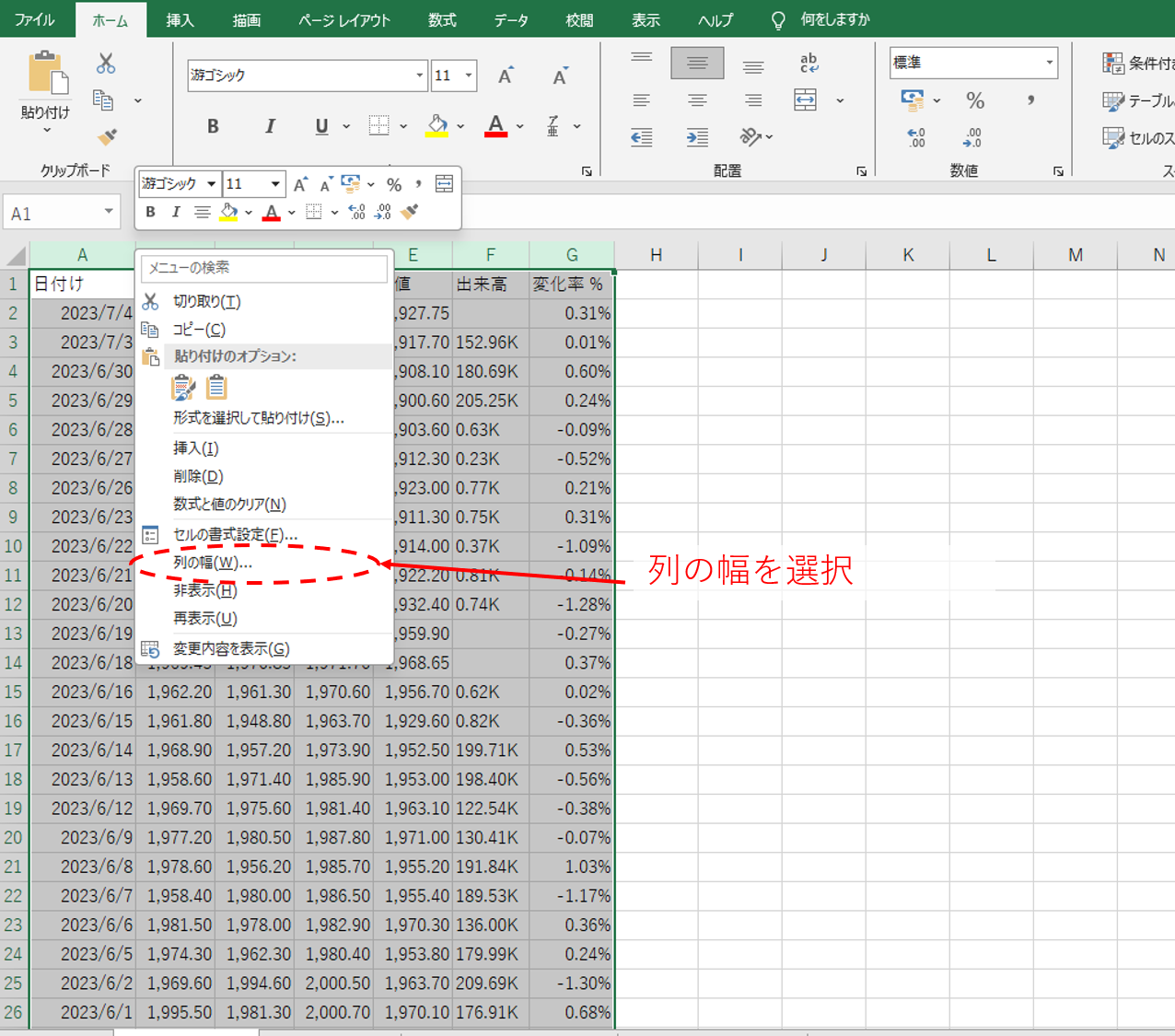
入力文字数に合わせた自動調整は便利ですが、表全体の見た目を統一したい場面では、列ごとに幅がバラバラになり視認性を損ねることがあります。帳票やプレゼン資料では、複数の列幅を同じサイズに統一することが見やすい資料作りの鉄則です。
均等に揃えたい複数の列番号をドラッグしてまとめて選択し、選択範囲内のいずれかの列境界線をドラッグすると、選択したすべての列がまったく同じ幅に変更されます。また、数値を正確に指定したい場合は、複数列を選択した状態で右クリックメニューから「列の幅」を選択し、任意の数値を入力します。
さらに、既存の美しい表と同じ列幅を別の場所に再現したいときは、「形式を選択して貼り付け」が役立ちます。コピー元の列を選択してコピー(Ctrl+C)し、適用先のセルで右クリックから「形式を選択して貼り付け」を開き、「列幅」を選択して実行すれば、データ内容を汚さずに列の幅だけを複製できます。
| 操作方法 | 詳細・実行手順 | 所要時間・効率化度 | 最適な活用シーン |
|---|---|---|---|
| 列境界ダブルクリック | 列ヘッダーの右境界線をすばやく2回クリック | 約1秒(手動比80%削減) | 文字切れや「###」の即時解消 |
| ショートカットキー | 「Alt」→「H」→「O」→「I」を順次押下 | 約0.5秒(完全キーボード完結) | 大量データ入力時の連続修正 |
| 複数列の一括指定 | 列を選択し右クリック「列の幅」で数値入力 | 約3秒(デザイン均等化) | 月別集計表・帳票・提出用資料 |
| 列幅のコピー貼り付け | Ctrl+C後、「形式を選択して貼り付け」→「列幅」 | 約2秒(レイアウト完全複製) | 別シートへのフォーマット展開 |
【実態検証】オフィス現場の生の声と作業ロスが生じる背景

実務現場を観察すると、エクセルの幅調整に起因する無駄な工数は依然として深刻です。ビジネスパーソンを対象とした作業実態調査やコミュニティ内の投稿でも、「提出された資料のセル幅がバラバラで読みづらい」「手動で1列ずつ広げていたら15分以上かかった」といった不満や悩みが頻繁に見受けられます。
特に問題となるのが、「行の高さ」と「列の幅」のバランス崩れです。文字の折り返し設定を有効にしたまま列幅を縮めると、予期せず行が高くなり、1画面に収まる情報量が極端に低下します。表の幅を綺麗に整えるためには、列幅だけでなく行の高さ(ショートカット:Alt→H→O→Aで自動調整)もセットで揃える意識が欠かせません。
現場の作業ストレスを軽減するためには、「まず全セル選択を行い、列幅・行の高さを自動調整した上で、体裁を整える列のみ均等幅を指定する」という明確なフローをチーム内で共有することが推奨されます。
一般に知られていない盲点とネットの誤解|ピクセル表示と印刷ズレの真相
エクセルの幅設定に関して、多くのユーザーが疑問を抱くポイントが「指定数値の単位」と「印刷時のレイアウト崩れ」です。ネット上では「エクセルの列幅はミリ単位で指定できない不具合がある」といった誤解も見られますが、これには仕様上の明確な理由があります。
標準ビューにおける列幅の数値「8.38」などは、標準フォントの半角英数字が表示できる文字数を表しています。同時に表示されるピクセル(px)値は画面描画のための解像度依存の単位です。そのため、画面上では文字が綺麗に収まって見えていても、印刷時やPDF変換時にプリンター側のフォントレンダリング処理の違いにより、右端の文字が欠けたり「###」に化けたりする現象が発生します。
定規で測ったように正確な幅を設定したい場合や、印刷ズレを完全に防ぎたい場合は、表示モードを「ページレイアウトビュー」に切り替えます。「表示」タブから「ページレイアウト」を選択すると、列幅の設定単位が「センチメートル(cm)」や「ミリメートル(mm)」に切り替わり、用紙サイズに応じた厳密な配置が可能になります。
【プロの結論】作業効率化を定着させる人と挫折する人の判断基準
エクセル作業の効率化において、知識を実務のアウトプットに直結させられる人と、結局従来の手作業に戻ってしまう人には明確な行動の差が存在します。
【効率化が定着する人の特徴】
・ショートカットキーを単なる暗記ではなく「手元のルーティン」として繰り返し使う。
・資料の目的に応じて「視認性優先(均等幅)」か「作業スピード優先(自動調整)」かを瞬時に切り替えている。
・印刷やPDF出力が前提の書類では、作成初期からページレイアウトビューを活用している。
【見直しが必要な人の特徴】
・1列ずつ境界線を目視でドラッグして「なんとなく」の幅に合わせている。
・結合セルを多用した結果、列幅の自動調整機能がエラーを起こして機能しなくなっている。
・画面の見栄えだけで作業を完了し、印刷プレビューでの確認を怠っている。
【エクセル セル の 幅 を 揃える】に関するよくある質問(FAQ)
Q1:列幅の自動調整(ダブルクリック)をしても幅が揃わない原因は何ですか?
A1:対象の列内に「セル結合」が含まれている場合、Excelの仕様により自動調整が正しく機能しません。また、保護されているシートや、極端に長い注記文が1つのセルに入っている場合もレイアウトが崩れる原因になります。結合を解除するか、長文セルを「折り返して全体を表示する」設定に変更してください。
Q2:セルの幅をミリ単位・センチ単位で正確に指定するにはどうすればよいですか?
A2:「表示」タブから「ページレイアウト」ビューに切り替えてください。このビューで列を選択して右クリックし「列の幅」を開くと、単位が「cm」で指定できるようになり、印刷時にも寸分の狂いなく出力できます。
Q3:ショートカットキーで「行の高さ」も一括で揃えられますか?
A3:可能です。対象の行を選択した状態で、キーボードの「Alt」→「H」→「O」→「A」を順番に押すと行の高さが自動調整されます。均等な高さを数値指定したい場合は「Alt」→「H」→「O」→「H」で行の高さダイアログを表示できます。
まとめ:今後の動向と失敗しないための判断基準
Excelのセル幅を美しく揃える技術は、単なる見た目の問題にとどまらず、データ入力ミスを防ぎ、資料の説得力を高めるための基本的なスキルです。手動ドラッグによる微調整を止め、ダブルクリックによる自動調整や複数列の一括指定、ショートカットキー(Alt→H→O→I)を使いこなすことで、日々の作業時間は大幅に短縮されます。
用途に合わせて通常ビューとページレイアウトビューを使い分け、無駄のないスマートなシート作成を実践していきましょう。 (出典: エクセル セル の 幅 を 揃える(Yahoo!ニュース))
Webメディアの編集およびコンテンツ作成に従事。正確で質の高い情報発信を心掛けています。
