Wordを1枚に収める裏ワザ!数行のはみ出しを解消する決定版手順
提出直前のビジネス文書やレポートで、最後の1〜2行だけが2ページ目にはみ出してしまい、印刷やPDF出力の直前でため息をついた経験は誰にでもあるはずです。文字を適当に削ったり無理にフォントを小さくしたりすると、今度はレイアウト全体が崩れてしまい、見栄えが著しく損なわれる原因になります。
Officeツールの進化が著しい2026年現在においても、Microsoft Wordにおける「ページからはみ出た数行を綺麗に1枚へ収めるスキル」は、ビジネスパーソンや学生にとって必須の実践的ノウハウです。本稿では、レイアウトを崩さずに瞬時に1ページへ収める即効技から、知る人ぞ知る隠し機能、さらに表や改ページに起因するトラブルの解消手順までを徹底的に解剖します。
📌 【この記事の重要ポイントまとめ】
- 要点1:数行のはみ出しは「行間の固定値化」「段落前後のスペース削除」「余白の微調整」の3ステップでほぼ9割解決する。
- 要点2:リボンに非表示となっている「1ページ縮小(ページ圧縮機能)」をクイックアクセスツールバーに追加すれば、Wordが自動でフォントや余白を計算して1枚に収めてくれる。
- 要点3:表の直後にある消えない改行や勝手に入る改ページは、隠し文字設定やフォントサイズ1pt化などのプロ技で確実に消去できる。
【即効解決】Wordで数行だけ2枚目にはみ出たときの決定的な対処法
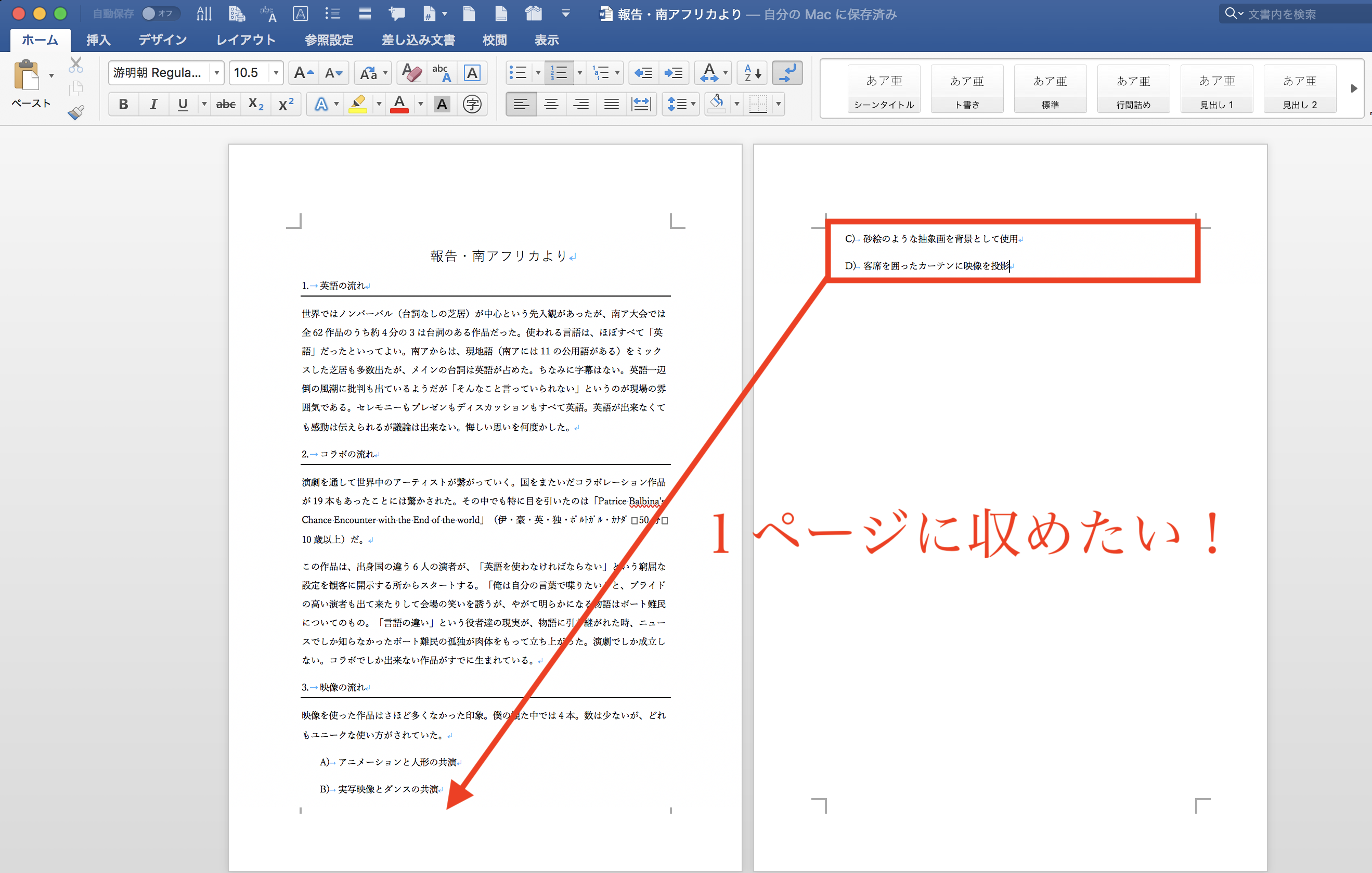
Wordで文書を作成中、わずか数行だけが次ページへこぼれてしまった場合、やみくもに文章を削る必要はありません。最も確実で美しい仕上がりを実現するWord 1枚に収める 方法の王道は、影響範囲の小さい設定から順にアプローチしていく「階層的アプローチ」です。
現場で最も多用される基本手順は以下の3段階です。まずは文書全体(または該当セクション)を選択した状態で、余白と行間を調整します。
1つ目は、Word 余白 調整 狭くする操作です。「レイアウト」タブの「余白」から「狭い(上下左右12.7mm)」を選択するか、「ユーザー設定の余白」で上下余白を従来の35mmから20〜25mm程度へ引き締めます。これだけで数行のはみ出しは瞬時に前のページへと吸収されます。
2つ目は、ワード 段落前後のスペース 削除です。知らず知らずのうちに設定されている「段落前の間隔」や「段落後の間隔」が空白を生んでいるケースが多いため、「レイアウト」タブの「段落」グループで前後スペースの数値を「0行(または0pt)」に設定します。
3つ目はフォントサイズの見直しです。本文が10.5ptであれば10ptや9.5ptへ0.5pt刻みで下げることで、全体の可読性を損なわずにスペースを生み出せます。
【隠しコマンド】知る人ぞ知る「1ページ縮小」機能の出し方と使い方
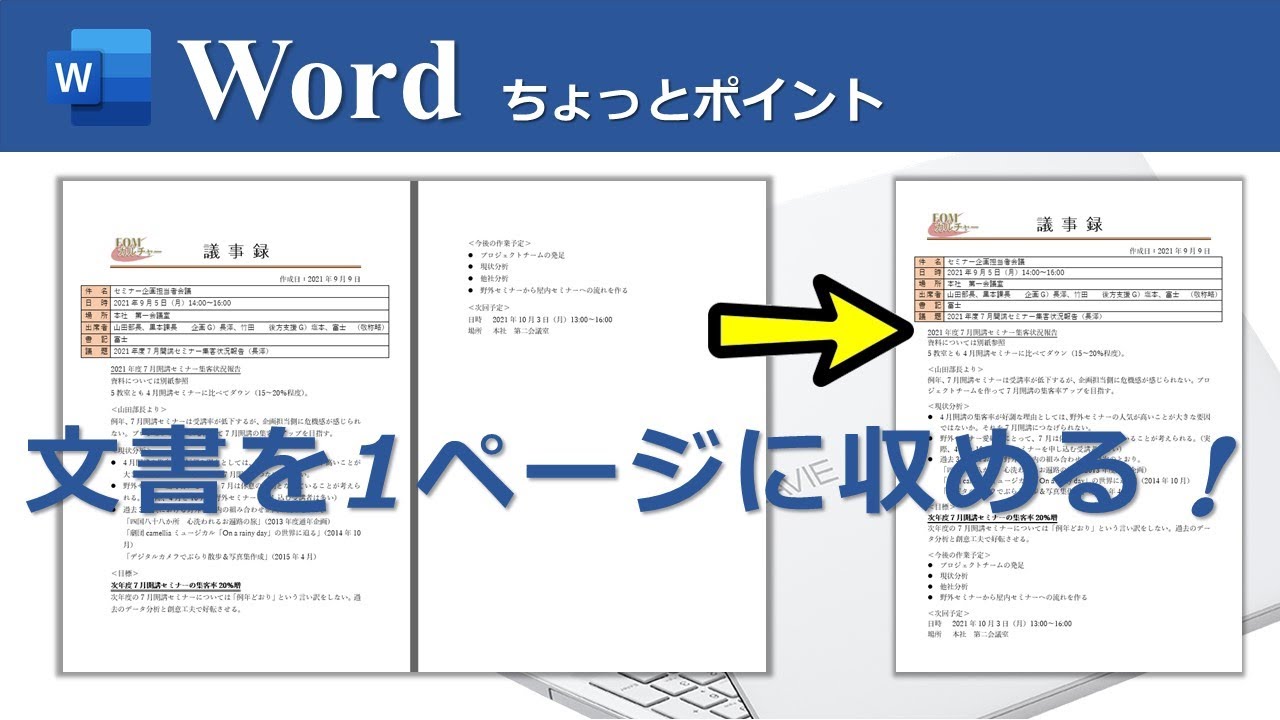
Microsoft Wordには、ワンクリックで全体のフォントサイズや行間をわずかに自動調整し、はみ出たページを前のページに統合するMicrosoft Word ページ圧縮機能(通称:1ページ縮小)が存在します。しかし、この機能は標準のリボンメニューには表示されておらず、手動で有効化する必要があります。
「ワード はみ出し 1ページ 縮小」をクイックアクセスツールバーに呼び出す手順は極めてシンプルです。
まず、画面最上部のクイックアクセスツールバーの端にある「▼(下向き矢印)」をクリックし、「その他のコマンド」を開きます。次に「コマンドの選択」ドロップダウンで「リボンにないコマンド」を選択し、一覧から「1ページ分縮小」を探して「追加」を押します。
ツールバーに追加された縮小アイコンをクリックするだけで、Word フォントサイズ 自動調整が働き、全体のバランスを保ちながら瞬時に文書が1枚に収まります。手動で細かな数値を弄る時間がない緊急時において、極めて強力な武器となります。
【余白・行間・段落】レイアウト崩れを防ぐ微調整テクニック

「1ページ縮小」を使わずに、見出しのデザインや表の配置といった全体の見た目を厳密に保ちたい場合は、行間の「固定値」設定が決定打になります。
通常の行間設定(1行、1.5行など)では、フォントの種類やルビの設定によって予期せぬ余白が生じがちです。そこでワード 行間 詰める 設定を直接指定します。
「ホーム」タブまたは「レイアウト」タブの「段落」ダイアログボックスを開き、「行間」を「固定値」に変更します。目安として、フォントサイズが10.5ptの場合、行間を「14〜16pt」前後に設定すると、文字の上下が詰まりすぎることなく、美しい行送りを維持したまま数行分の高さを稼ぐことが可能です。
また、「1行の文字数と行数」の設定画面で「行数」の数値を標準の36行から38〜40行程度へ増やすアプローチも、全体のグリッドを均等に詰める上で非常に効果的です。
【トラブル徹底検証】表のはみ出しや「改ページが消せない」怪現象の正体
1枚に収まらない原因が「本文の文字数」ではなく、末尾の空白行や表の配置にあるケースは現場で頻発しています。特に「ワード 1行だけ 次のページ 消すことがどうしてもできない」という相談の多くは、Wordの仕様によるものです。
代表的なのが「文書の最後に表を配置した際、表の直後にどうしても消せない改行マーク(段落記号)が入り、2ページ目が白紙として残る」という現象です。Wordの構造上、表の後には必ず段落記号が配置される仕組みになっているため、通常のBackspaceやDeleteキーでは消去できません。
このワード 改ページ 削除できないトラブルを解決するには、2ページ目に残った段落記号を選択し、フォントサイズを「1pt」に手動入力して極小化するか、フォント設定で「隠し文字」にチェックを入れます。これにより、段落記号の高さがほぼゼロになり、表の下に収まって2ページ目が完全に消滅します。
また、Word 表 はみ出る 調整を行う際は、表の左上にある十字アイコンを右クリックし、「表のプロパティ」から「行の高さを指定する」の数値を詰めるか、「セル内の配置」で上下余白をゼロに近づけることで、余計な改ページを未然に防ぐことができます。
【比較表】時短と美しさで選ぶ!1枚に収めるアプローチ別効果と難易度
状況や文書の重要度に応じて、最適な調整手法は異なります。以下の比較表を参考に、目的に合致した最短ルートを選択してください。
| 調整手法 | 短縮できる行数の目安 | 作業の難易度・所要時間 | 編集部の見解・適した用途 |
|---|---|---|---|
| 上下余白の狭小化 | 3〜6行程度 | 極めて簡単(約10秒) | 社内資料・速報メモに最適。全体のレイアウトへの影響が最小限。 |
| 行間の固定値指定 | 4〜10行程度 | 普通(約30秒) | 公式文書・報告書向け。プロ品質の端正な見た目を保てる。 |
| 1ページ縮小機能 | 1〜3行程度 | 初回設定のみ要(ワンクリック) | 時間がない提出直前の緊急避難として最も効果的。 |
| 末尾改行の1pt化 | 白紙2ページ目の消去 | 簡単(約15秒) | 表の直後にある消えない改行マークへの特効薬。 |
【実態検証】ビジネス現場でよくある失敗とプロの判断基準
オフィスワークの現場観察において、文書を無理やり1枚に詰め込もうとするあまり、読み手に対する配慮を欠いてしまうケースが後を絶ちません。Wordのレイアウト調整は、単に「物理的に1枚へ収める」ことだけが目的ではなく、「相手が瞬時に理解できる視認性を保つ」ことが本来のゴールです。
印刷や共有の前には、必ず「ファイル」タブのワード ページ設定 印刷プレビューを開き、全体のホワイトスペース(余白)が呼吸しているかを確認する習慣が欠かせません。もしWord 印刷 1ページに収める設定でプリンター側の「1ページに縮小印刷」を安易に使ってしまうと、文字全体が縮小されて極端に読みづらくなる危険性があります。
【プロの結論】おすすめできる調整法・避けるべき調整法の判断基準
文書の作成目的と提出先に応じて、以下の判断基準を明確にしておくことが、ビジネスコミュニケーションにおける信頼性を担保します。
【推奨できるケース(積極的に調整すべき場面)】
社内稟議書、企画サマリー、送付状など、「1枚完結」が暗黙のルールとなっている定型文書。余白を上下左右20mmまで詰め、行間を14〜15ptの固定値に設定することで、情報密度を高めつつ端正な印象を与えられます。
【避けるべきケース(文書の再構成を検討すべき場面)】
フォントサイズを8pt以下に下げなければ収まらない場合や、行間を12pt未満に詰めて文字の頭が切れてしまうような過度な圧縮はNGです。シニア層や経営陣が読む重要書類では、無理に1枚に詰め込むよりも、思い切って要約して文章自体を削るか、明確に「2枚構成」としてレイアウトを再設計することが賢明な判断となります。
【ワード 一 枚 に 収める】に関するよくある質問(FAQ)
Q1:1ページ縮小を実行したら文字が小さくなりすぎました。元に戻せますか?
A1:はい、「Ctrl + Z」(元に戻す)を押すことで即座に直前の状態へ戻せます。また、縮小機能はフォントサイズを0.5ptずつ下げる仕組みのため、手動で全体のフォントサイズを再指定することでも修正可能です。
Q2:表の下の改行マークがどうしても次のページに押し出されます。
A2:2ページ目の先頭にある改行マーク(段落記号)を選択し、ホームタブのフォントサイズ入力欄に直接半角で「1」と入力してEnterを押してください。行の高さが極小化され、1ページ目の表の真下に収まります。
Q3:プリンターの「1ページに印刷」設定とWord内の設定はどう使い分けるべきですか?
A3:原則としてWordの「余白・行間設定」で1枚に収めるのが最善です。プリンター側の縮小印刷は用紙全体の余白ごと縮小されるため、文字が想定以上に小さくなり、印刷品質が荒れる原因になります。
まとめ:今後の動向と失敗しないための判断基準
Wordで文書を1枚に美しく収める技術は、ツールが進化しても変わらないビジネス文書作成の基本動作です。数行のはみ出しに直面した際は、焦って文字を削る前に「余白の狭小化」「行間の固定値化」「1ページ縮小コマンド」の順にアプローチを試みてください。
提出直前には必ず印刷プレビューで全体のバランスを俯瞰し、視認性と美しさを両立させた完成度の高いドキュメント作成を心がけましょう。 (出典: ワード 一 枚 に 収める(Yahoo!ニュース))
SEOライティングとマーケティング戦略の専門家。分かりやすい解説記事で定評があります。
