Excel行の高さ自動調整が効かない原因とプロの解決策【2026】
業務効率化を進めるオフィス現場において、日々のデータ入力や資料作成で最も頻発するストレスの一つが「セルの文字が隠れて読めない」「行の高さが自動調整されない」というトラブルです。境界線をダブルクリックしても反応しなかったり、綺麗にレイアウトしたはずのセルが印刷時に切れてしまったりと、予期せぬ挙動に頭を抱えるビジネスパーソンは後を絶ちません。
本稿では、日常業務で直面するExcelの行の高さ自動調整にまつわる不具合の原因を徹底究明し、ショートカットを用いた一括調整から、結合セルへの対処法、VBAマクロによる自動化まで、現場ですぐに役立つ実践的ソリューションを網羅してお伝えします。
📌 【この記事の重要ポイントまとめ】
- 要点1:ダブルクリックによる自動調整が効かない主な原因は「セルの結合」「折り返して全体を表示する設定の不備」「手動固定」の3点にある。
- 要点2:行の高さ自動調整ショートカット(Alt→H→O→A)と列幅調整(Alt→H→O→I)を習得すれば、全シート一括整形が数秒で完了する。
- 要点3:結合セルの自動調整不可や印刷時の文字欠けはExcelの基本仕様であり、レイアウト設計の見直しやVBA・一時解除ダミー列の活用が根本解決への近道となる。
【基本とショートカット】行の高さ・列幅を一瞬で一括自動調整する即効テクニック
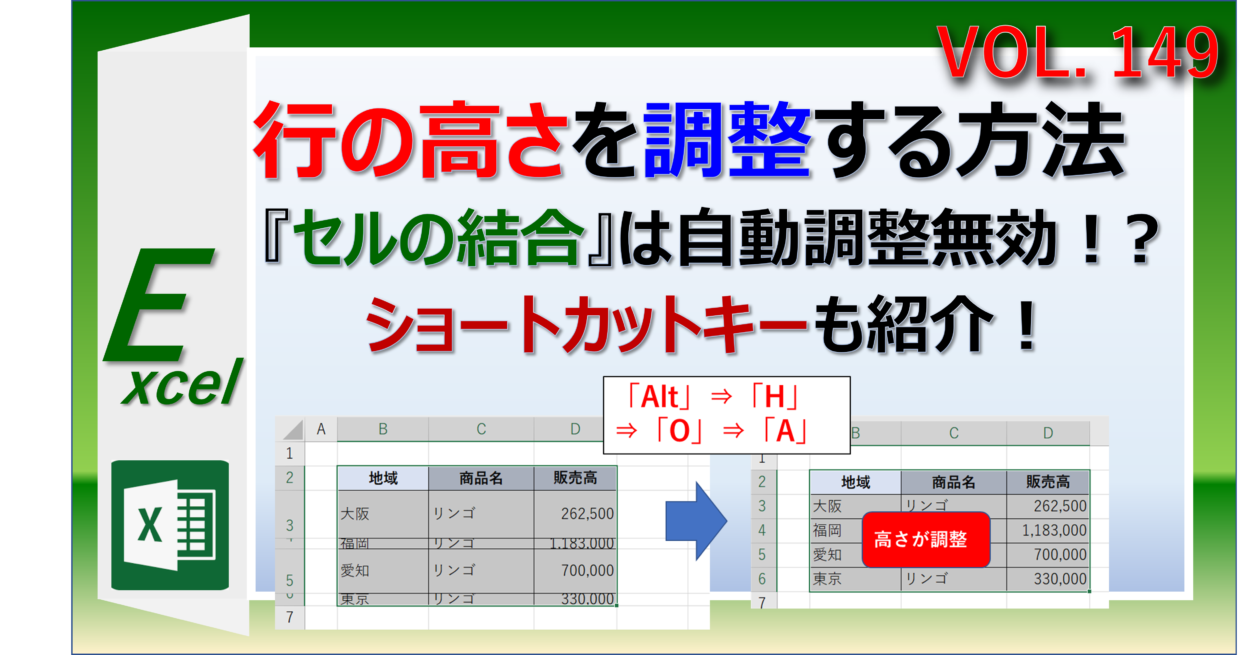
マウス操作で1行ずつ境界線をダブルクリックしていく作業は、膨大なデータを扱う現場では大幅なタイムロスを生み出します。まずは、キーボード操作だけで完結するExcelの行の高さショートカットとExcelの列幅自動調整ショートカットを押さえておくことが、作業スピードを劇的に引き上げる第一歩です。
行全体の高さを文字数やフォントサイズに合わせて瞬時に最適化するには、対象の行(またはシート全体「Ctrl + A」)を選択した状態で、「Alt → H → O → A」の順にキーを順番に押します。このリボン操作のアクセスキーにより、「ホーム」>「書式」>「行の高さの自動調整」が一撃で実行されます。同様に、列幅を自動調整したい場合は「Alt → H → O → I」を実行するだけで、選択範囲の文字列に合わせたスマートな整形が完了します。
シート全体に対してExcelの行の高さ一括自動調整を行いたい場合は、行番号と列番号が交差する左上の「全セル選択ボタン(三角マーク)」をクリックするか、「Ctrl + A」を押した後に上記ショートカットを実行するか、いずれかの行番号の境界線をダブルクリックするだけで、全行の高さが一気に整います。
【なぜ効かない?】ダブルクリックで自動調整できない4つの決定的原因
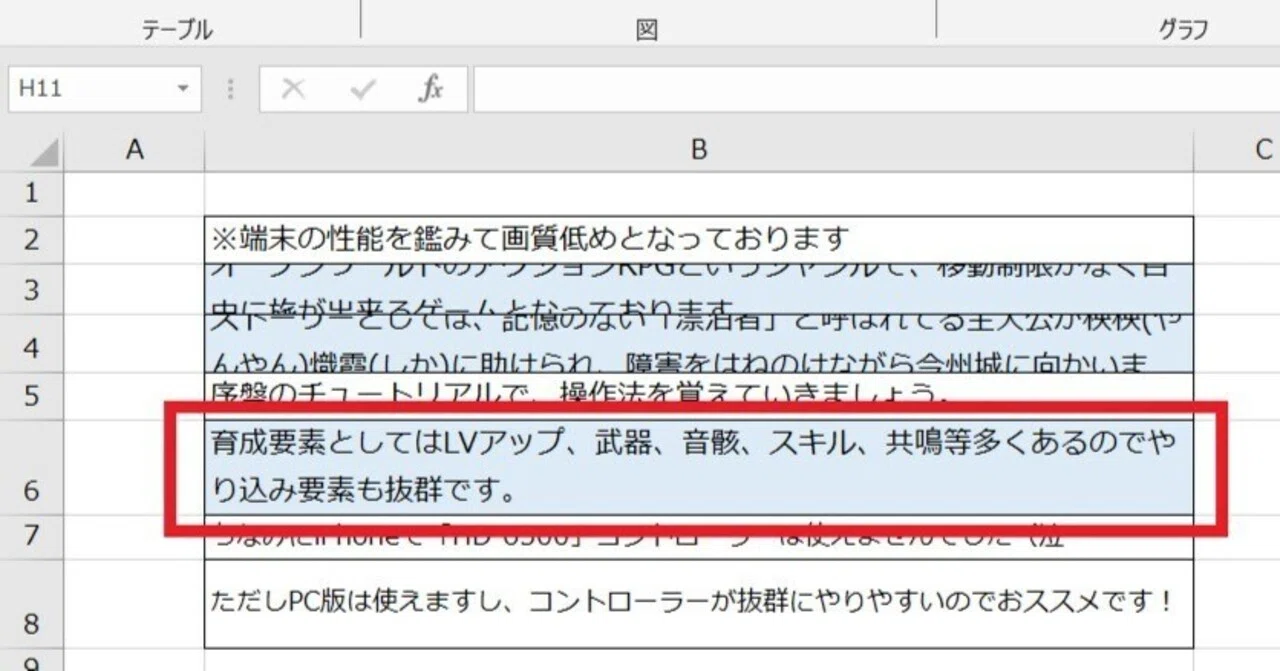
「境界線をダブルクリックしても何も起きない」「なぜか文字が途中で切れたまま広がらない」といったトラブルには、明確な構造的要因が存在します。現場で頻発するExcelの行の高さ自動調整が効かない原因は、主に以下の4パターンに集約されます。
第1の原因は、「折り返して全体を表示する」が有効になっていないケースです。セル内で長い文章を入力している場合、セル書式設定でこのオプションがオフになっていると、行の高さは1行分のまま固定され、テキストは横にはみ出すか隠れてしまいます。リボンの「配置」グループにある「配置」設定を確認することが不可欠です。
第2の原因は、セルが結合されていることです。Excelの基本仕様として、複数行や複数列を結合したセルに対しては、標準のダブルクリック自動調整機能が一切働きません。これこそが最も多くのユーザーが陥る「落とし穴」と言えます。
第3の原因は、手動で一度でも行の高さを固定指定してしまった場合です。外部から取り込んだCSVデータや過去に他人が編集したテンプレートでは、行の高さが明示的な数値(ポイント指定)でロックされていることがあり、これが自動追従を妨げる要因となります。
第4の原因は、非表示の図形や極端にフォントサイズが大きい空白文字の存在です。目に見えないスペースや改行コード(Alt + Enter)がセル末尾に挿入されていると、テキスト自体は短く見えても不要な余白が計算され、意図しない行高に固定されてしまいます。
【難敵】結合セルの行高さ自動調整を攻略する裏ワザとマクロVBA
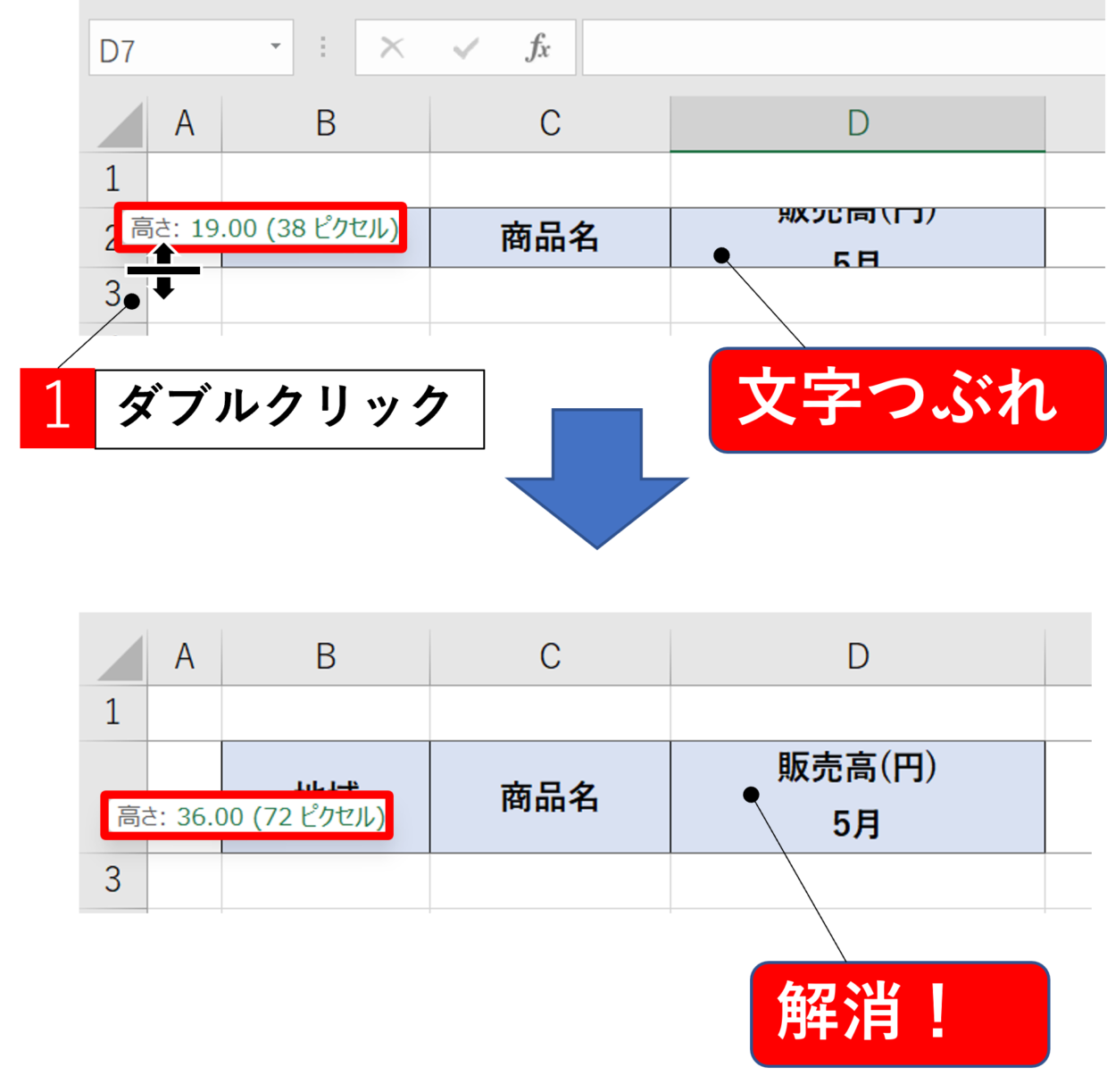
日本企業の帳票文化で多用される「セルの結合」は、レイアウトの美観と引き換えに自動計算や自動整形の柔軟性を大きく損ないます。特にエクセル結合セルの行の高さ自動調整は標準機能では対応していないため、業務に応じた代替アプローチが必要です。
関数や手動操作で対応する場合の現実的な裏ワザは、「印刷範囲外の単一セルに同一テキストを参照させ、その行の高さを連動させる」方法です。しかし、入力内容が頻繁に変動する動的シートでは、Excel行の高さ自動調整マクロ(VBA)を導入するのが最も堅牢な解決策となります。
以下のVBAコードは、結合されたセルの結合を一時的に仮想解除して必要な高さを計算し、結合セル全体の高さを適切に再配分するロジックの一例です。
Dim currentCell As Range, targetCell As Range
Dim mergedWidth As Double, cellWidth As Double
Dim targetHeight As Double, currentHeight As Double
Dim i As Long
Set targetCell = Selection
If Not targetCell.MergeCells Then Exit Sub
Application.ScreenUpdating = False
With targetCell.MergeArea
mergedWidth = 0
For Each currentCell In .Columns
mergedWidth = mergedWidth + currentCell.ColumnWidth
Next currentCell
.MergeCells = False
cellWidth = .Cells(1, 1).ColumnWidth
.Cells(1, 1).ColumnWidth = mergedWidth
.Cells(1, 1).EntireRow.AutoFit
targetHeight = .Cells(1, 1).RowHeight
.Cells(1, 1).ColumnWidth = cellWidth
.MergeCells = True
.RowHeight = targetHeight
End With
Application.ScreenUpdating = True
End Sub
定例の業務報告書や見積書など、結合セルが避けられないフォーマットでは、このマクロをクイックアクセスツールバーやワークシートイベント(`Worksheet_Change`)に組み込んでおくことで、手動微調整の不毛な作業から完全に解放されます。
【印刷時の文字切れ対策】画面上は見えているのに切れる現象を根本解決
「PCの画面上では綺麗に収まっているのに、紙に印刷したりPDFへ出力したりすると文字の最下行が切れてしまう」という現象は、オフィストラブルの定番です。これは、ディスプレイドライバの描画解像度(ピクセルベース)とプリンタドライバの出力解像度(DPIベース)におけるフォントレンダリングの計算差によって生じます。
このエクセル印刷時の文字切れ対処法として最も有効なのは、表示倍率を常に「100%」にした状態でレイアウトを確認し、かつ「ページレイアウトビュー」を活用することです。標準ビューは作業用の近似描画であるため、印刷結果と数ピクセルのズレが生じます。
具体的な予防策としては、行の高さを自動調整した後に「対象行の数値を手動で+2〜3ポイント程度ゆとりを持たせる」か、セルの表示形式の余白設定を見直す運用が現場では極めて有効です。
【実態検証】現場オフィスで頻発するトラブルと手動調整・デフォルト復元の使い分け
日々の実務において、どのような状況でどの手法を選択すべきかを整理しました。自動調整に頼りすぎるあまりレイアウトが崩壊するケースもあれば、手動調整に固執して修正コストが肥大化するケースも見受けられます。
| 調整手法 | 操作手順・数値目安 | メリット・適用シーン | 編集部の見解・注意点 |
|---|---|---|---|
| ショートカット一括自動調整 | Alt → H → O → A | 大量データの取り込み時や素早い確認に最適 | 結合セルには反応しない点に留意が必要 |
| 手動調整(行の高さ揃え) | 複数行選択 → 右クリック「行の高さ」指定(例: 20〜25pt) | 定型請求書や一覧表の見た目を美しく均一化 | 文字数増加時のテキスト溢れに注意 |
| デフォルト値への復元 | 標準フォント(游ゴシック11pt)基準で高さ「18.75pt」に設定 | 崩れたテンプレートの初期化、データクレンジング | フォント設定を変えると標準値も変動するため確認必須 |
| VBAマクロ自動計算 | 結合セルの幅を合算して高さを再計算するコード実行 | 複雑な帳票・日報など結合セルが必須の業務 | マクロ有効ブック(.xlsm)での管理が必要 |
過去に崩れてしまったシートのエクセル行の高さをデフォルトに戻すには、行全体を選択して「行の高さ」を明示的にクリアするか、游ゴシック11pt環境であれば「18.75(初期フォント設定に応じた標準値)」を手動入力することで、クリーンな初期状態へとリセットできます。
【プロの結論】業務効率を劇的に変えるシート設計と向いている人・非推奨の運用
組織におけるデータ管理の観点から見ると、行の高さの微調整に多大な時間を費やす根本的な要因は、「データ蓄積シート」と「印刷・閲覧用帳票」をひとつのシートで混同して作成してしまう設計思想の甘さにあります。
【推奨】自動調整の恩恵を最大限に享受できる人・運用
- データベースファーストで設計している担当者:セル結合を一切排除し、1レコード1行の原則を守っている環境では、ショートカット一括自動調整のみで完璧なメンテナンスが可能です。
- 共有ドキュメントを定期更新するチーム:入力ルールが標準化されており、余計な改行やフォント混在がないシートでは、不具合の発生率が極めて低くなります。
【非推奨】手動調整やマクロ導入を慎重に判断すべきケース
- 帳票の1マスごとに手動で細かく高さを指定する運用:担当者の交代時にレイアウト崩れが頻発し、組織全体の属人化コストが増大します。
- 過度なセル結合を施したテンプレートの乱用:どうしても見た目重視のレイアウトが必要な場合は、ExcelではなくWordや専用のWeb帳票ツールの採用を検討するべきです。
【excel 行 の 高 さ 自動 調整】に関するよくある質問(FAQ)
Q1:境界線をダブルクリックしても行の高さが自動調整されないのはなぜですか?
A1:セルが結合されているか、「折り返して全体を表示する」が設定されていないことが主な原因です。また、手動で行の高さが固定指定されている場合も反応しないため、Alt→H→O→Aのショートカットを試すか、セルの書式設定を見直してください。
Q2:結合セル内のテキスト量に合わせて行の高さを自動で広げる方法はありますか?
A2:Excelの標準仕様では結合セルの自動調整はできません。解決策としては、VBAマクロを用いて一時的に結合を解除して高さを計算させるか、結合を使わずに「選択範囲内で中央」などの配置書式で代用する方法が推奨されます。
Q3:印刷プレビューや実際の印刷で文字の下部が切れてしまう時の即効策は?
A3:表示倍率を100%にして「ページレイアウトビュー」で確認した上で、自動調整された行の高さに対して手動で「+2〜3ポイント」程度の余裕を持たせる設定を行うと、解像度差異による文字切れを確実に防止できます。
まとめ:今後の動向と失敗しないための判断基準
Excelにおける行の高さ自動調整のトラブルは、ツールの不具合ではなく、セルの結合や書式設定、描画エンジンの仕様に起因するものが大半を占めています。まずは「Alt → H → O → A」による一括自動調整を基本としつつ、結合セルにはマクロや設計変更でアプローチすることが、最も費用対効果の高い解決策となります。
データ入力の無駄なストレスを解消し、誰が見ても崩れない洗練されたシートを作成するために、本稿で紹介した対処法をぜひ本日の業務から取り入れてみてください。 (出典: excel 行 の 高 さ 自動 調整(Yahoo!ニュース))
情報を整理して届けることが得意なWebディレクター。ユーザー視点に立った記事作成を目指しています。
