パソコン画面をそのまま印刷する最新手順!端が切れる原因と解決策
パソコンの画面に表示されているWebサイトや資料を「見たまま紙に印刷したい」と思い、キーボードの印刷操作を行ったものの、端が見切れてしまったり、Webレイアウトが崩れて意図しない出力になったりするトラブルは後を絶ちません。社内ヘルプデスクやITサポート窓口においても、画面キャプチャと印刷に関する問い合わせは年間を通じて上位を占める日常的な課題です。
ディスプレイに映る情報を1ミリの狂いもなく正確に紙へ落とし込むには、OSごとの標準機能と印刷設定の組み合わせを正しく理解することが近道です。WindowsおよびMacにおける最新のショートカット操作から、はみ出しを防ぐ印刷プレビューの調整術まで、失敗しない決定的な手順を解説します。
📌 【この記事の重要ポイントまとめ】
- 要点1:Web画面の印刷崩れは「Ctrl+P」ではなく、画面キャプチャ直接印刷を活用することで確実に回避できる。
- 要点2:Windowsは「Win + Shift + S」、Macは「Command + Shift + 4」による範囲指定キャプチャが最速の解決策となる。
- 要点3:端が切れる最大の原因は用紙縦横比の不一致であり、プリンター印刷プレビュー設定で「用紙に合わせて縮小」を選択すれば一発で解決する。
【2026年最新】ショートカット一発で解決!WindowsとMacの画面印刷手順
画面に映る映像や表をそのまま紙に出力する際、最も手軽で失敗がないのは「スクリーンショットを撮影して印刷する」アプローチです。OS標準のショートカットキーを把握しておくだけで、専用ソフトを導入することなく瞬時に作業が完了します。
Windows環境における決定版ショートカット
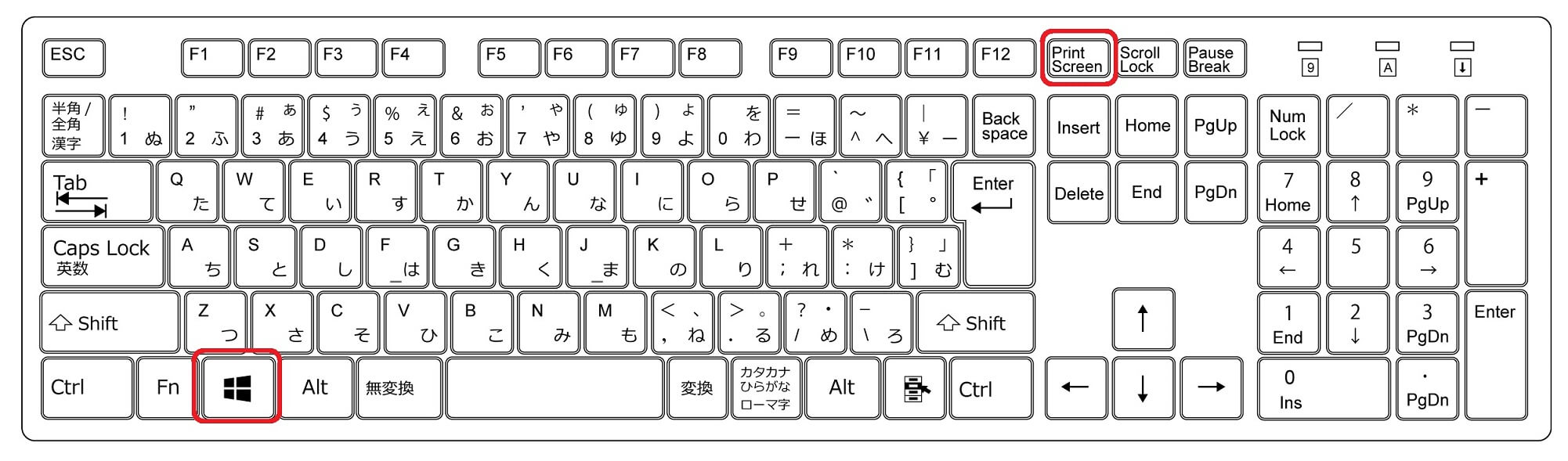
Windows端末で作業を行う場合、用途に合わせて次のキーの組み合わせを使い分けます。
全画面を一度に保存したい場合は、全画面印刷ショートカットである「Win + PrintScreen」が確実です。画面が一瞬暗転し、「ピクチャ」フォルダー内の「スクリーンショット」フォルダーへ画像ファイル(PNG形式)として自動保存されます。従来のPrintScreenキー使い方単体ではクリップボードに一時保存されるだけだったため、ペイント等に貼り付ける手間がありましたが、この同時押しであれば直接ファイル化され、右クリックから即座に印刷指示が出せます。
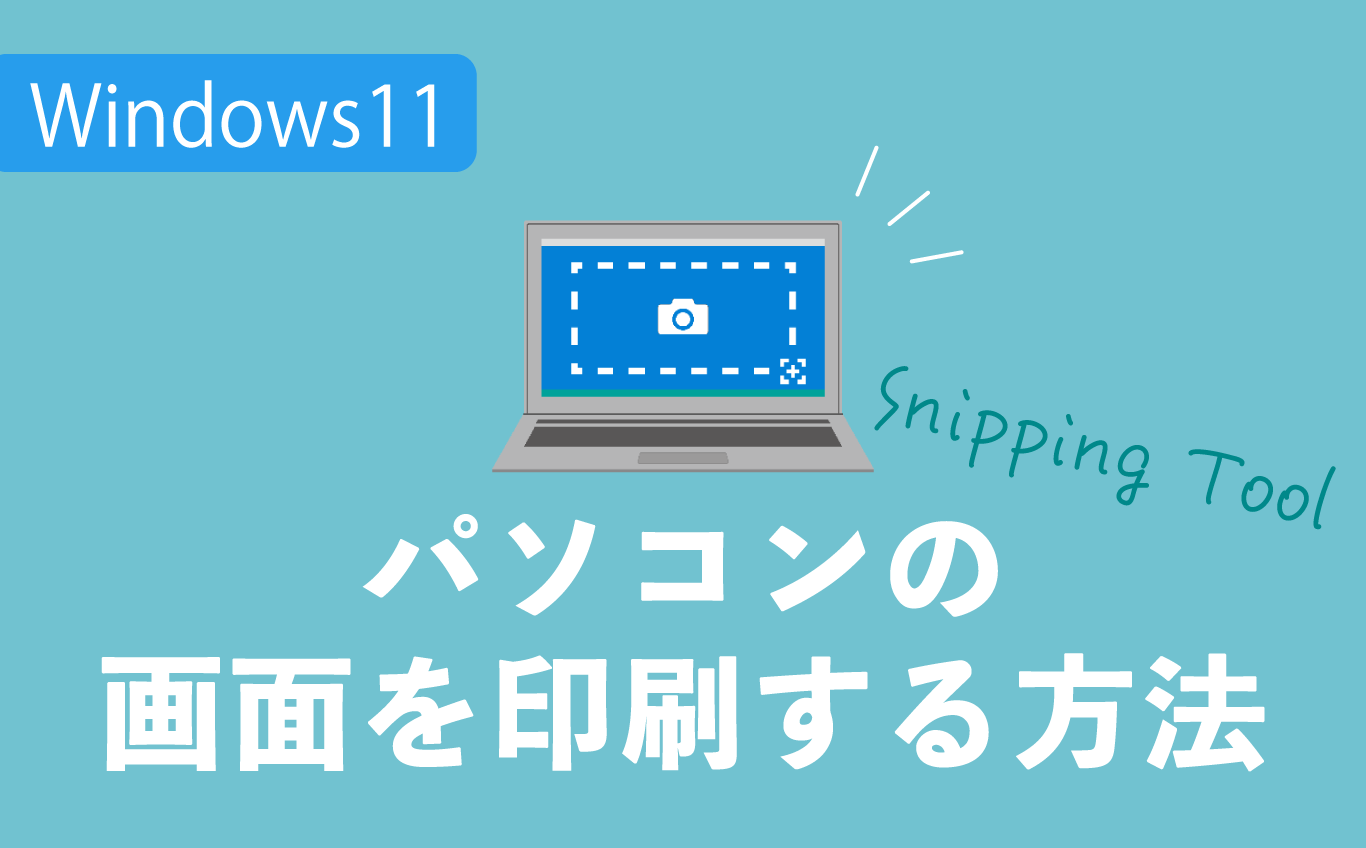
画面の一部分だけを切り取って出力したい場合は、Snipping Tool活用法を取り入れるのが効率的です。「Win + Shift + S」を押すと画面上部にキャプチャバーが現れ、マウスでドラッグした矩形領域だけを瞬時に保存・編集できます。クリップボードにコピーされた通知をクリックし、Snipping Toolの画面から「Ctrl + P」を押せば、範囲指定画面印刷がわずか数秒で完結します。これが現代のWindows画面印刷ショートカットにおける最適解です。
Mac環境における決定版ショートカット
macOSでも同様に強力な標準コマンドが備わっています。Mac画面印刷ショートカットは主に以下の2系統です。
画面全体を撮影してデスクトップに保存する場合は「Command + Shift + 3」、必要なウィンドウやエリアだけを指定して撮影する場合は「Command + Shift + 4」を実行します。保存された画像ファイルを「プレビュー」アプリで開き、「Command + P」を実行すれば、直感的なスクリーンショット印刷方法として極めてスムーズに出力へ移行できます。
なぜ端が切れるのか?印刷プレビュー設定で見落としがちな3大原因
「画面の横幅がはみ出して右端の文字が消えてしまった」「上下が途中で途切れる」というトラブルには、明確な構造的理由が存在します。IT機器の現場検証から判明しているPC画面印刷端が切れる対処法の要点は以下の3点に集約されます。
第1の原因は、アスペクト比(縦横比)の不一致です。現代の一般的なPCモニターは「16:9」や「16:10」といった横長ワイド画面が主流ですが、印刷用紙の標準であるA4サイズは「1:1.414(約16:11.3)」の比率を持っています。モニター横いっぱいの画面をそのまま縦向きのA4用紙へ出力しようとすれば、左右のどちらかが物理的に入り切らず欠落するのは必然です。
第2の原因は、プリンタードライバー側の拡大縮小設定です。初期設定が「等倍(100%)」になっている場合、画面解像度とプリンターの印刷解像度(DPI)の差によって巨大化し、枠外へ飛び出します。印刷実行前のダイアログで「用紙サイズに合わせる」または「全体を用紙に合わせて縮小」にチェックを入れることで、自動的に印刷可能領域へ収まります。
第3の原因は、用紙の印刷方向(縦・横)の指定ミスです。全画面キャプチャを印刷する際は、印刷プレビュー画面で用紙の向きを必ず「横」へ変更してください。これら3つのポイントをプリンター印刷プレビュー設定で確認するだけで、印刷の失敗率はほぼゼロに抑えられます。
【実態検証】利用者の生の声と現場目線で見えたリアル
オフィスの実務現場やテレワーク環境において、画面印刷に関する不満はどのような場面で噴出しているのでしょうか。SNSや各種相談プラットフォームに寄せられた実際の声を検証すると、共通するフラストレーションのパターンが浮き彫りになります。
「Webサイトの申し込み完了画面を証跡として印刷したいのに、ブラウザの印刷ボタンを押すと背景画像が消え、文字の配置がバラバラになって証拠にならない」(30代・総務事務)
「取引先のWebカタログを紙で残そうとしたが、右側の価格表だけが次ページに追いやられて1枚に収まらない」(40代・営業職)
こうしたトラブルの根底にあるのは、Webブラウザの「印刷機能」に対する過信です。多くのWebサイトは印刷時にインク消費を抑えたりレイアウトを整えたりするために専用のスタイルシート(印刷用CSS)を適用させています。その結果、画面で見えているデザインと紙に出力されるレイアウトに致命的なギャップが生じます。現場の知見として、ブラウザ画面そのまま印刷を行いたい場面では、ブラウザ機能に頼るのではなく、画面キャプチャを画像として取得してから印刷するルートを選ぶのが最も確実な防衛策です。
画面印刷方法の徹底比較表|作業スピードと画質で選ぶ最適ルート
日常業務で用いられる主な印刷アプローチについて、作業工数や向いている用途を比較検証したデータをまとめました。
| 印刷手法 | 操作ショートカット | 作業所要時間・特徴 | 編集部の見解・おすすめ度 |
|---|---|---|---|
| Snipping Tool / 範囲切り取り | Win + Shift + S (Mac: Cmd + Shift + 4) | 約5秒(不要な余白を排除可能) | ★5(最推奨):余分なタスクバーなどを省き1枚に綺麗に収まる。 |
| 全画面キャプチャ直接印刷 | Win + PrintScreen (Mac: Cmd + Shift + 3) | 約3秒(画像ファイル直保存) | ★4(推奨):画面全体の証拠保全に最適。用紙は「横」指定が必須。 |
| ブラウザ標準印刷 | Ctrl + P (Mac: Cmd + P) | 約2秒(テキスト印刷向け) | ★2(注意):画面通りのレイアウトが崩れやすく見切れの原因に。 |
| Office貼り付け印刷 | PrtScn → Word等に貼り付け | 約15秒(レイアウト調整可能) | ★3(普通):コメントや矢印を追記して提出する資料作成には有効。 |
一般に知られていない盲点とネットの誤解|「Ctrl+P」信仰の落とし穴
ネット上の簡易解説記事では「Web画面の印刷はCtrl+Pを押すだけ」と紹介されているケースが散見されますが、これは現場の実態に即していません。ブラウザ印刷はページ全体の文章を縦方向に流し込んで複数ページに分割出力する仕様であるため、画面下部に固定されたチャットサポート窓口やポップアップ、地図ツールなどの動的要素は印刷対象から除外される仕様になっています。
「見たまま」を担保するには、レンダリングされたグラフィックを直接ピクセル単位で取得するキャプチャ手法以外にありません。この仕組みの相違を理解しておくことが、無駄な用紙とトナーの浪費を防ぐ決定打となります。
【プロの結論】おすすめできる人・慎重になるべき人の判断基準
画面キャプチャ印刷は業務効率化と認知的ストレスの削減において絶大な効果を発揮しますが、取り扱う情報の性質に応じた使い分けが求められます。
【本手法をおすすめできる人】
・Webの購入履歴やエラー表示を画面通りの見た目で手早く保管したい方
・複雑な設定を排し、ショートカット1つで素早く業務を処理したいデスクワーカー
・不要なヘッダーや広告部分を省き、特定エリアだけを1枚の紙にコンパクトに収めたい方
【慎重になるべきケース】
・縦に長くスクロールする数万文字の規約文章などを全文印刷したい場合(※この場合はブラウザ印刷やPDF書き出し機能が適しています)
・顧客の個人情報や機密データがタスクバー・通知領域に映り込んでいる場合(※範囲指定で秘匿情報をトリミングするか、マスキング処理を行ってからの印刷が鉄則です)
【パソコン 画面 そのまま 印刷】に関するよくある質問(FAQ)
Q1:キーボードに「PrintScreen」キーが見当たらないノートPCの場合はどうすればいいですか?
A1:小型ノートPCでは「PrtScn」や「PRTSC」と省略刻印されているか、「Fn」キーと同時押しする仕様になっているケースがあります。キーが見つからない場合でも、Windows標準の「Win + Shift + S」を使えばキーボード表記に左右されず即座にキャプチャ印刷が可能です。
Q2:縦にスクロールしないと見えない長いWebページ全体を1枚に収めて印刷する方法はありますか?
A2:ブラウザの拡張機能(GoFullPageなど)を利用するか、EdgeやChromeの開発者ツールにある「フルサイズスクリーンショットをキャプチャ」機能を使用することで、1枚の長い画像として保存し印刷できます。
Q3:画面キャプチャを印刷すると文字がぼやけて潰れてしまうのですが改善策はありますか?
A3:キャプチャ画像の解像度はディスプレイの表示解像度に依存します。ブラウザの拡大表示(Ctrl + プラスキー)で文字サイズを一回り大きくしてからキャプチャを撮影するか、プリンターの印刷品質設定を「標準」から「きれい・高精細」へ切り替えて出力してください。
まとめ:2026年最新印刷手順まとめと失敗しないための判断基準
パソコンの画面を寸分違わずそのまま紙に出力するための最短ルートは、OS標準の範囲指定ショートカットを活用し、プレビュー画面で「用紙サイズに合わせて縮小」「用紙の向き:横」を徹底することです。これまでの2026年最新印刷手順まとめを押さえておけば、文字切れやレイアウト崩れに煩わされる時間は一切なくなります。
デジタルデータを正確かつストレスフリーに紙へ落とし込むスキルは、オフィスワークの無駄を削ぎ落とす重要なリテラシーです。日々の業務や記録保存の場面で、スマートなショートカット操作を役立ててください。 (出典: パソコン 画面 そのまま 印刷(Yahoo!ニュース))
SEOライティングとマーケティング戦略の専門家。分かりやすい解説記事で定評があります。
