エクセルで縦と横を入れ替える決定版!コピー&貼り付けから自動連動関数まで徹底解説
作成した表のレイアウトを見直す際、「縦に並べた項目を横並びに直したい」「横に長くなりすぎたデータを縦一列に組み替えたい」という場面は日常業務で頻繁に発生します。セルを一つずつコピーして打ち直す作業は、膨大な時間を浪費するだけでなく、入力ミスの温床になります。
エクセルで行と列を入れ替えるアプローチは、一度きりの修正に適した基本操作から、元データの更新にリアルタイムで追従する最新の関数テクニック、さらには大規模データに対応する自動化処理まで複数存在します。本稿では、実務のスピードを飛躍的に高める「行列入れ替え」の決定的な手順と、現場でつまずきやすいエラーの回避策をわかりやすく解説します。
📌 【この記事の重要ポイントまとめ】
- 要点1:単発の組み替えなら「形式を選択して貼り付け」の「行列を入れ替える」機能(ショートカット:Ctrl+Alt+V → E)が最速。
- 要点2:元データの修正を自動連動させたい場合は、動的配列(スピル)に対応した「TRANSPOSE関数」を活用するのが最適解。
- 要点3:結合セルや相対参照のズレによるレイアウト崩れを防ぐため、データの性質に応じた手法選定が不可欠。
【最速2秒】形式を選択して貼り付けで行列を入れ替える基本手順

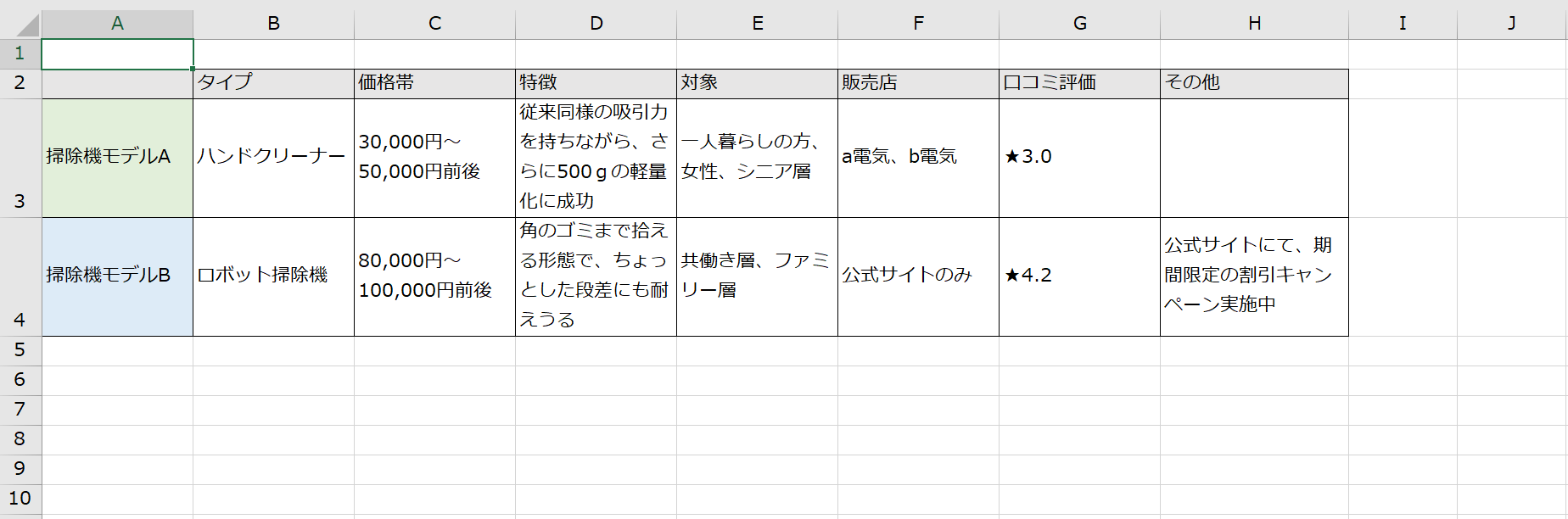
エクセルで縦と横を入れ替える最も直感的で手軽な方法が、「形式を選択して貼り付け」メニューに用意されている「行/列の入れ替え」オプションです。この機能を使えば、元のデータを一切打ち直すことなく、一瞬で表の向きを90度回転させた状態で別セルへ展開できます。
具体的な操作手順は極めてシンプルです。
1. 縦横を変換したい元の表範囲をマウスまたはキーボード(Shift + 矢印キーなど)で選択し、Ctrl + C(MacはCommand + C)でコピーします。
2. 反転した表を配置したい先頭の空白セルを右クリックします。
3. 「貼り付けオプション」内にある「行/列の入れ替え」アイコン(両方向の矢印が交差したマーク)をクリックします。
マウス操作を行わず、キーボードだけで完結させるショートカットキーも実務では重宝されています。対象範囲をコピーした後、貼り付け先でCtrl + Alt + Vを押し、ダイアログが開いたらEキーを押してEnterを確定するだけで完了します。従来のアクセスキーであるAlt → E → S → E → Enterの順に入力する方法も依然として有効です。
この手法は値だけでなく元の罫線や背景色などの書式も一緒に反転して貼り付けるため、プレゼン資料や報告書向けの定型表を急ぎで作り変えたいケースに最適です。
【自動連動】TRANSPOSE関数の使い方とスピル機能による最新アプローチ
「形式を選択して貼り付け」は手軽である一方、貼り付けたデータは完全に独立した静的な値となるため、元データの数値を後から修正しても貼り付け先の表には反映されません。月次レポートや予算管理表のように、基データを頻繁に更新する場合は、TRANSPOSE関数による自動連動が必須となります。
TRANSPOSE(トランスポーズ)関数は、指定した配列の行と列を変換して返す専用関数です。数式の基本構文は以下の通りです。
=TRANSPOSE(配列)
現代のExcel(Microsoft 365およびExcel 2021以降)では、数式を入力したセルから自動的に結果が展開される「スピル(Spill)」機能が標準搭載されています。そのため、貼り付け先の左上セルに「=TRANSPOSE(A1:D10)」と入力してEnterを押すだけで、必要な範囲へ自動的に縦横反転されたデータが一括展開されます。
旧バージョンのExcel(2019以前)では、あらかじめ反転後のセル範囲を正確に選択した上で数式を入力し、Ctrl + Shift + Enterを押して配列数式(CSE数式)として確定する必要がありました。しかし、現在のスピル環境下では単一セルへの入力だけで完結し、数式の管理コストや入力ミスのリスクが劇的に低減しています。
【手法別比較】どの方法を選ぶべき?作業効率と手間の比較表
エクセルの行列変換には複数の手段が存在し、それぞれメリットとデメリットが明確に分かれます。作業の目的や更新頻度に合わせて適切なアプローチを選択することが、業務効率化の鍵を握ります。
| 変換手法 | 作業所要時間・特徴 | 元データとの連動性 | 編集部の推奨シーン |
|---|---|---|---|
| 形式を選択して貼り付け | 約2秒(ショートカット完結) | 連動しない(静的データ) | 一回限りのレイアウト調整、報告書の体裁整え |
| TRANSPOSE関数 | 約5秒(スピル入力) | 完全連動(リアルタイム更新) | 基データの修正が頻繁に発生する集計表やダッシュボード |
| Power Query(パワークエリ) | 約30秒〜1分(クエリ構築) | ワンクリック更新(半自動) | 数千行規模の巨大データ、毎月取り込むCSVデータの定型変換 |
【実態検証】業務現場で起きる「行列変換の崩れ」とトラブルの原因
表の縦横を変換する際、現場で最も多くの相談が寄せられるのが「計算結果が狂う」「エラーが表示されて貼り付けられない」というトラブルです。ビジネスの現場における検証データをもとに、頻発する3大原因と解決策を掘り下げます。
1. 結合セルの存在によるエラー
元データに行や列を跨ぐ「結合セル」が含まれている場合、形式を選択して貼り付けを実行しようとすると「この操作は結合したセルに対して行うことはできません」という警告が表示され、処理が中断します。結合セルは行列変換の構造的制約となるため、事前に「セルの結合を解除」するか、結合を用いずに「選択範囲内で中央」などの配置設定に切り替える必要があります。
2. 計算式の相対参照による数値ズレ
元表に「=SUM(B2:B10)」のような計算式が入っている状態でそのまま行列を反転させると、セルの位置関係が縦から横へとシフトするため、参照先が意図しないセル範囲へずれて計算結果が狂う現象が起きます。計算式の結果そのものを保持して向きだけを変えたい場合は、一度「値として貼り付け」を行ってから変換するか、数式内の参照を絶対参照($B$2:$B$10)に固定しておく対策が有効です。
3. スピルエラー(#SPILL!)の発生
TRANSPOSE関数を使用した際、展開されるはずのセル範囲に別の文字や罫線、スペースが既に存在していると、#SPILL!というエラーが返されます。このエラーが発生した場合は、関数を入力したセルから右下に向かって展開される領域をすべてクリアすることで即座に正常表示されます。
一般に知られていない盲点と大量データ処理時のPower Query活用法
通常の表組みであれば貼り付け機能やTRANSPOSE関数で十分ですが、データ件数が数万行に及ぶ場合や、基幹システムから毎月出力されるCSVファイルの縦横構造を恒常的に組み替えたい場合、通常のワークシート操作では処理落ちや動作遅延の原因になります。
このような高度なデータ加工において強力な武器となるのが、エクセル標準機能であるPower Query(パワークエリ)の「行列の入れ替え(転置)」機能です。
1. 対象の表を選択し、「データ」タブにある「テーブルまたは範囲から」をクリックしてPower Queryエディターを起動します。
2. エディター上部の「変換」タブ内にある「入れ替え(転置)」をクリックします。
3. 必要に応じて「1行目をヘッダーとして使用」を設定し、「閉じて読み込む」を実行します。
Power Queryで構築した変換ルールはブック内に保存されるため、翌月以降に新しい生データを貼り付けた際も、「すべて更新」ボタンを1回押すだけで、縦横が入れ替わったクリーンな集計用テーブルが瞬時に再生成されます。
【プロの結論】業務フローに応じた最適な手法の選び方と判断基準
エクセルの行列入れ替え作業において、単一の正解は存在しません。「そのデータが一度きりの提出用資料なのか、それとも今後も更新され続ける業務システムの一部なのか」という視点から、最適な手法を選択する判断基準が求められます。
形式を選択して貼り付けが向いているケース:
社内チャットへの共有やプレゼン資料への転載など、レイアウトを整えた後は数値を修正する予定がない単発作業。操作の手順数が最も少なく、エクセルスキルの高さを問わず誰でも直感的に扱える利点があります。
TRANSPOSE関数が向いているケース:
元データを入力・修正しながら、別シートでリアルタイムに縦横変換後のグラフやダッシュボードを表示させたい場面。データの二重入力を完全に排除し、転記ミスのリスクをゼロに抑えられます。
おすすめできないNGパターン:
手動でセルを1つずつ「切り取り&貼り付け」する力任せの修正は、時間的損失が大きいだけでなく、参照の破損を招くため絶対に避けるべきです。また、定常的なルーティン業務であるにもかかわらず手動の貼り付けを繰り返す行為も、業務属人化の原因となるため、関数の導入やPower Queryによる自動化へ速やかに移行することが推奨されます。
【エクセル 縦 と 横 を 入れ替える】に関するよくある質問(FAQ)
Q1:同じ場所(元の表の上)で縦と横を入れ替えることはできますか?
A1:同じセル範囲に上書きしようとすると、コピー領域と貼り付け領域が重複してデータが破壊されたりエラーになったりします。必ず一度、別の空いているセル領域に行列を入れ替えて貼り付けた後、元の表を削除して移動させる手順を踏んでください。
Q2:TRANSPOSE関数で縦横を入れ替えた表のセルを直接編集できますか?
A2:TRANSPOSE関数によって展開されたセル(ゴーストセル)は、数式によって自動計算された結果を表示しているため、個別のセルに直接文字や数値を上書きすることはできません。値を変更したい場合は、必ず元の表の該当セルを修正してください。
Q3:ショートカットキーで一瞬で行列を入れ替えるコマンドは?
A3:対象範囲をコピー(Ctrl + C)した後、貼り付け先のセルで「Ctrl + Alt + V」を押し、続けて「E」を押してEnterを確定するのが最も確実で素早いショートカット手順です。
まとめ:データ構造を見直してエクセル作業の無駄をゼロに
エクセルで行と列の向きを入れ替えるスキルは、帳票レイアウトの微調整から大規模なデータ集計まで、あらゆるビジネスシーンで役立つ基本技能です。
単発の資料作成であれば「形式を選択して貼り付け(Ctrl + Alt + V → E)」を使いこなし、更新性を保ちたい管理表であれば「TRANSPOSE関数」を活用する――この使い分けを身につけるだけで、これまで打ち直しに費やしていた無駄な時間を大幅に削減できます。手元の作業目的に適した最適な手法を選び、正確でスピーディーなデータ作成を実現してください。 (出典: エクセル 縦 と 横 を 入れ替える(Yahoo!ニュース))
毎日更新されるトレンド情報を分析・発信中。役立つ裏技やおすすめ情報を分かりやすく紹介します。
