スマホ画面が勝手に動く原因と直し方|乗っ取りの真相と最新対処法
何も触れていないのにアプリが勝手に起動する、メッセージが勝手に送信されそうになる、画面が上下にスクロールを繰り返す――。スマートフォンを操作している最中に突如として発生する「画面の暴走」は、通称「ゴーストタッチ(幽霊タップ)」と呼ばれ、日常のデジタルライフを脅かす深刻なトラブルの一つです。「もしかして遠隔操作や乗っ取り被害に遭っているのではないか」と強い恐怖を覚えるユーザーも少なくありません。
端末の画面が意図せず反応する現象には、サイバー攻撃のような特殊な事例だけでなく、静電気、充電器の電圧ノイズ、保護フィルムの劣化、OSの不具合、液晶パネルの物理的破損など、明確なハードウェア・ソフトウェアのトリガーが存在します。2026年現在の最新スマートフォントレンドを踏まえ、不具合の根本原因の特定から、今すぐ試せる自力での解決手順、修理費用の目安までを徹底的に解明します。
📌 【この記事の重要ポイントまとめ】
- 要点1:勝手にタップされる現象の約8割は「画面フィルム・汚れ」「充電ノイズ」「熱暴走」といった物理的・環境要因。
- 要点2:「乗っ取り・ウイルス感染」と「ハードウェア故障」には明確な見分け方があり、通信遮断で挙動が止まるかが一次切り分けの鍵。
- 要点3:強制再起動や設定見直しで直らない場合はタッチパネル破損の可能性が高く、放置するとパスコード誤入力による端末ロックのリスクがある。
【原因解明】スマホ画面が勝手にタップされる決定的な理由とメカニズム

スマートフォンの画面が制御不能になる原因は多岐にわたりますが、大半は画面表面に微弱な静電容量の変化を感知する「静電容量方式タッチパネル」の仕組みに関連しています。指先の微小な電流を読み取るセンサーが、異物や電気的ノイズを「指が触れた」と誤認してしまうことでゴーストタッチが引き起こされます。
具体的な原因として、まず挙げられるのが画面表面の皮脂・水滴・保護フィルムの気泡や劣化です。特に保護フィルムに細かな気泡やゴミが入り込んでいると、圧力差や静電気によってセンサーが持続的に刺激されます。また、微細なスマホ画面割れによる誤タッチも見逃せません。目に見えにくいマイクロクラック(微小なヒビ)であっても、タッチセンサー層に断線やショートを引き起こし、継続的な誤作動の火種となります。
さらに、意外な盲点となるのがスマホ充電中に勝手に動く理由です。規格外の安価な充電アダプターや劣化したケーブルを使用していると、給電時に交流電流のノイズ(リップルノイズ)が端末内部へ漏れ出します。この電気的ノイズがタッチパネルの検知回路を乱し、充電ケーブルを差している間だけ画面が激しく暴走する現象を引き起こすのです。
噂の真偽を徹底検証|スマホ乗っ取り・ウイルス感染の症状と見分け方

画面が勝手に文字を入力したり、勝手に通話を発信したりする光景を目の当たりにすると、「遠隔操作ウイルスに感染したのではないか」「第三者に乗っ取られているのでは」という不安がよぎります。しかし、実際の現場データやセキュリティ専門機関の報告を紐解くと、純粋な不正アクセスによる画面暴走は極めて限定的です。
不正なリモートアクセス型トロイの木馬(RAT)やスパイウェアは、通常、バックグラウンドで潜行して機密情報を盗み出す設計になっており、ユーザーに気付かれるような派手な画面操作を自ら行うケースは稀です。ただし、悪意ある遠隔操作アプリが誤作動している可能性もゼロではありません。
乗っ取りか物理的故障かを即座に見分ける決定的な方法は、「機内モードへの切り替え」または「SIMカードの抜去・Wi-Fi切断」です。通信を完全に遮断した状態でも画面が勝手に動き続けるのであれば、外部からの遠隔操作は物理的に不可能です。すなわち100%ハードウェアまたは端末内部のシステムエラーと断定できます。逆に、オフラインにした瞬間にピタリと不自然な挙動が止まる場合は、不正なバックグラウンドアプリやプロファイルの存在を疑う必要があります。
【比較検証】原因別の危険度と修理費用・対処法一覧
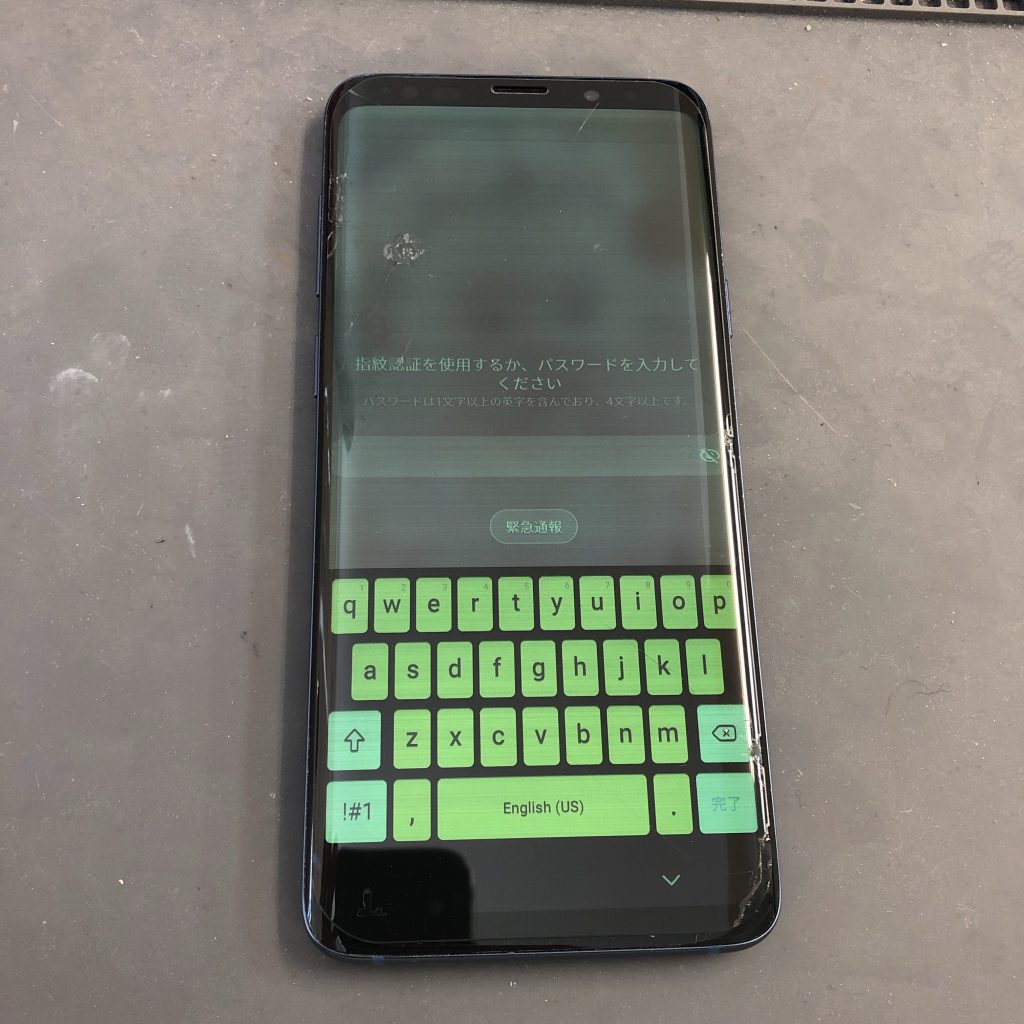
ゴーストタッチが発生した際、どの段階で専門修理を依頼すべきか迷うケースは少なくありません。軽微なメンテナンスで治るケースから、放置すると端末の初期化が必要になる重度なリスクまで、状況に応じたデータ比較をまとめました。
| 主な原因・症状 | 危険度と発生リスク | 修理費用・費用の目安 | 編集部の推奨アクション |
|---|---|---|---|
| 保護フィルムの気泡・汚れ | 低(誤操作のみ) | 0円〜約2,000円(フィルム交換) | フィルムを剥がし、メガネ拭き等で清掃して再確認 |
| 充電器の電圧ノイズ | 中(バッテリー劣化誘発) | 約1,500円〜4,000円(純正品購入) | 非認証ケーブルの使用を中止し純正品へ切り替え |
| OSの不具合・一時的バグ | 中(アプリ誤送信など) | 0円(セルフ対応可能) | 端末の強制再起動および最新OSへのアップデート |
| 画面割れ・デジタイザ破損 | 極大(パスコードロック・初期化) | 15,000円〜50,000円超(有機EL/液晶交換) | 電源を落として速やかに正規店・修理専門店へ依頼 |
【実態検証】利用者の生の声と現場目線で見えたリアルなトラブル
SNSやコミュニティ掲示板で報告されるユーザーの悲痛な叫びを検証すると、ゴーストタッチがもたらす最大の悲劇は「端末の永久ロック」であることが浮き彫りになります。
深夜に就寝中、充電器に繋いだスマホがゴーストタッチを起こし、「画面ロック解除のパスコードを勝手に連続誤入力してしまい、朝起きたら『iPhoneは使用できません』と表示され工場出荷状態への初期化を余儀なくされた」という生々しい体験談が後を絶ちません。画面の誤動作そのものは軽微に見えても、セキュリティ機構が作動して大切な写真や連絡先がすべて消去される二次被害へと発展するのです。
また、近年の有機ELディスプレイ搭載機種においては、落下などの強い衝撃を与えた直後ではなく、数日〜数週間が経過した後に内部のタッチセンサー層(デジタイザ)が徐々に剥離・劣化し、ある日突然暴走が始まるケースも修理現場で頻繁に確認されています。「画面が割れていないから大丈夫」という過信は禁物です。
【実践マニュアル】iPhone・Android別の即効ゴーストタッチ対処法
画面が勝手に動いて通常のタッチ操作を受け付けない場合でも、ハードウェアキーを用いた強制的なリカバリー手段が存在します。慌てずに以下のステップを上から順に試行してください。
1. スマホ強制再起動の手順
一時的なソフトウェアのキャッシュ異常やバックグラウンドプロセスの暴走であれば、強制再起動でリセットされる可能性が高いです。
- iPhone(Face ID搭載モデル / 8以降):「音量を上げるボタン」を押して素早く離し、「音量を下げるボタン」を押して素早く離した後、Appleロゴが表示されるまで「サイドボタン(電源ボタン)」を長押しし続けます。
- Android(Galaxy・Pixel・Xperia等):「電源ボタン」と「音量下ボタン」を同時に10秒以上長押し(一部機種は電源ボタンのみを約30秒長押し)し、画面が暗転して再起動ロゴが出るまで保持します。
2. 画面周りの物理的クリーニングと周辺機器の除去
強制再起動後も症状が続く場合は、装着している保護ガラスやフィルムを一度思い切って剥がしてください。フィルム端に蓄積した手垢や静電気、微細な気泡がセンサーに干渉しているケースが多いためです。同時に、充電ケーブル・イヤホン・ケースをすべて取り外し、裸の状態で挙動を確認します。
3. タッチ調整・感度設定の見直し(Android / iOS共通)
設定画面を開く余裕がある場合は、タッチ感度の設定を最適化します。Androidでは「設定」>「ディスプレイ」内の「画面保護シートモード(タッチ感度向上)」がオンになっていると過敏に反応することがあるためオフにします。iOSでは「設定」>「アクセシビリティ」>「タッチ」>「タッチ調整」を有効にし、保持継続時間などを設定することで誤検知を抑制できます。
一般に知られていない盲点とネットの誤解
ネット上には「ゴーストタッチは冷蔵庫で冷やせば直る」「画面を強く押し込めば接触が戻る」といった民間療法が散見されますが、これらは端末を完全に破壊する極めて危険な誤解です。
スマホを急激に冷却すると内部で結露が発生し、基板がショートして完全故障(水没扱い)に至ります。また、画面を強く圧迫する行為は、繊細な有機ELパネルや内部配線を物理的に断線させ、修理費用をさらに跳ね上げる要因にしかなりません。
【プロの結論】自力解決できる境界線と修理に出すべき判断基準
トラブルシューティングにおける明確な境界線は「再起動とフィルム除去を行っても、画面の特定箇所が勝手に反応し続けるかどうか」です。
画面をきれいに拭き、フィルムを剥がし、充電器を抜いた状態でも誤作動が収まらない場合、内部のデジタイザセンサーが物理的に破損しています。この段階に至った場合、設定変更やアプリ削除で直る見込みはありません。画面ロックが勝手に誤入力されて初期化される前に、直ちに電源を切り、キャリア補償や専門修理窓口へ相談することが最善の選択肢となります。
【スマホ 画面 が 勝手 に 動く】に関するよくある質問(FAQ)
Q1:お風呂場や雨の日に画面が勝手に動くのは故障ですか?
A1:一時的な現象であれば故障ではありません。静電容量方式の画面は水滴の電気信号を指先と誤認するため、わずかな水滴が付着しただけで暴走します。水分を柔らかい布で完全に拭き取れば正常に戻ります。
Q2:勝手に動き続けて電源を切ることすらできません。どうすればいいですか?
A2:画面操作が効かない場合は、前述した各機種の「強制再起動」のコマンドを長押しし続けてください。再起動の暗転した瞬間にボタン操作を工夫して電源オフにするか、SIMピンでSIMトレイを抜くことで通信を遮断し、被害を防ぐことが可能です。
Q3:画面割れを放置していたら突然ゴーストタッチが始まりました。データは消えますか?
A3:勝手なパスコード入力によって端末が完全ロックされると、初期化が必要になりデータが失われます。そうなる前に直ちに電源をオフにするか、パソコンに接続してバックアップを作成し、速やかにディスプレイ交換修理を依頼してください。
まとめ:焦らず冷静な切り分けで愛機とデータを守る
スマートフォンの画面が勝手に動く現象は、突発的で視覚的なインパクトが強いためパニックに陥りがちです。しかし、その正体の大半は「表面の汚れやフィルムの気泡」「充電時のノイズ」「静電気」「センサーの一時的バグ」といった物理・環境要因に集約されます。
まずは充電器やケース・フィルムを外し、強制再起動を試すこと。それでも改善しない場合は、パスコード誤入力によるデータ消失を防ぐために電源を切り、速やかにプロの修理窓口へ委ねる――この迅速かつ論理的な判断が、あなたのスマートフォンと貴重なデータを確実に守る鍵となります。 (出典: スマホ 画面 が 勝手 に 動く(Yahoo!ニュース))
Webメディアの編集およびコンテンツ作成に従事。正確で質の高い情報発信を心掛けています。
