パワポでグループ化できない原因は?グレーアウト解消と裏ワザ【2026】
プレゼン資料の作成中、複数の図形や画像を一つにまとめようとして「グループ化」を選択しようとしたところ、メニューがグレーアウトしてクリックできない、あるいはショートカットキーを押しても反応しないトラブルに頭を抱えるビジネスパーソンは後を絶ちません。締め切りが迫る現場において、意図通りにオブジェクトが動かない現象は大きなタイムロスとストレスを招きます。
パワーポイントにおけるグループ化の不具合は、バグではなくソフトウェアの仕様とオブジェクト属性の競合によって発生するケースがほとんどです。本稿では、選択できない・グレーアウトする根本原因を構造的に解剖し、表やプレースホルダーをまとめる実践的な回避策から現場のプロが駆使する最新の対処法まで徹底解説します。
📌 【この記事の重要ポイントまとめ】
- 要点1:「表」や「プレースホルダー」はPowerPointの基本仕様により標準の図形と直接グループ化できない。
- 要点2:グレーアウトの主因はオブジェクトの単一選択、SmartArtの未分解、スライドマスター枠の混在にある。
- 要点3:「選択ウィンドウの活用」と「図として貼り付け」の裏ワザを使い分けることで、あらゆる要素を即座に一体化可能。
【徹底解明】パワポでグループ化できない・グレーアウトする5大原因
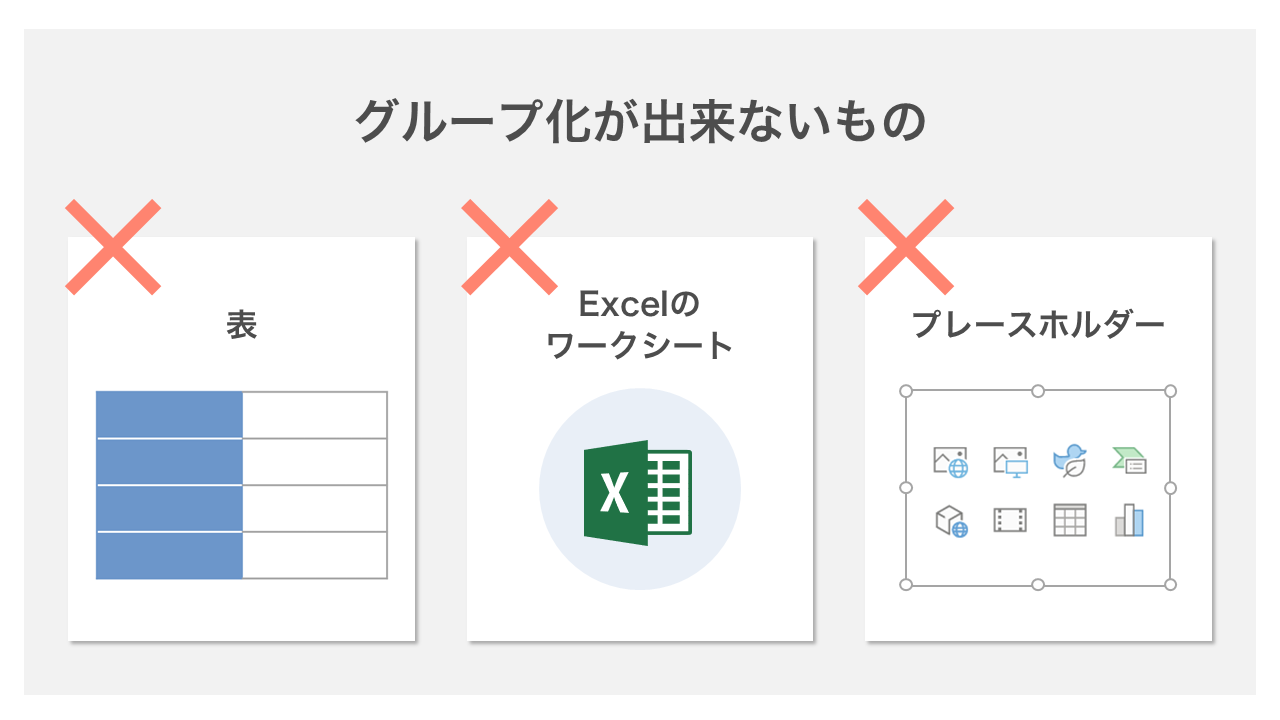
資料作成の現場で頻発するパワポ グループ化 グレーアウト 原因を探ると、直感的な操作感とソフトウェア内部のデータ構造との間に生じる5つのギャップに行き着きます。原因を正しく切り分けることがトラブル脱出の第一歩となります。
最も多い盲点が、スライド追加時にあらかじめ用意されている「タイトルを入力」「テキストを入力」といったパワポ プレースホルダー グループ化の制限です。プレースホルダーはスライドマスターと連動する特殊枠であるため、ユーザーが後から追加した通常の図形やアイコンと混在させてグループ化しようとすると、処理が強制的に遮断されメニューが無効化されます。
続いて、パワーポイント 表 グループ化できないという仕様上の壁が存在します。表はセル構造を持つ独立したデータオブジェクトとして設計されているため、標準機能では通常の四角形や矢印と束ねることができません。また、組織図やフローチャートで多用されるパワポ SmartArt グループ化 解除を行わずに他の単一図形とまとめようとした場合も、階層構造の不整合からグレーアウトが発生します。
さらに、パワポ 複数選択 できない状態に陥っているケースや、重なり順の奥深くに配置された透明なオブジェクトを誤選択しているケースも散見されます。パワポ 画像 グループ化できない 理由としては、画像自体が背景としてスライドに固定されている、あるいはWebからコピーした特殊なSVG・メタファイル形式が適切に変換されていない事例が挙げられます。
【比較検証】オブジェクト別グループ化可否と2026年最新の解決策一覧
要素の種類によってグループ化の可否や必要な前処理は明確に分かれます。作業時の混乱を防ぐため、オブジェクト別の挙動と最適な対処フローを整理しました。
| オブジェクトの種類 | 直接グループ化 | 発生する現象・制限 | 編集部推奨の解決アプローチ |
|---|---|---|---|
| 通常図形 × テキストボックス | 可能(標準対応) | 複数選択時に即時実行可能 | PowerPoint グループ化 ショートカット(Ctrl + G)を活用 |
| 表(テーブル) × 図形 | 不可能 | メニューがグレーアウト | 表を「図として貼り付け」変換、または背景枠で擬似連動 |
| プレースホルダー枠 | 不可能 | マスター枠属性により排他制御 | 中身を通常の「挿入テキストボックス」へ移し替えて統合 |
| SmartArtグラフィック | 条件付き可能 | 内部構造がロックされている | 「変換」から図形に変換後、個別にグループ化を実行 |
| グラフ・外部埋め込みデータ | 不可能 | Excel連動データのため保護 | 確定デザインであれば高解像度画像(PNG形式)化して結合 |
【実態検証】現場デザイナーが直面するトラブルと作業効率化のリアル
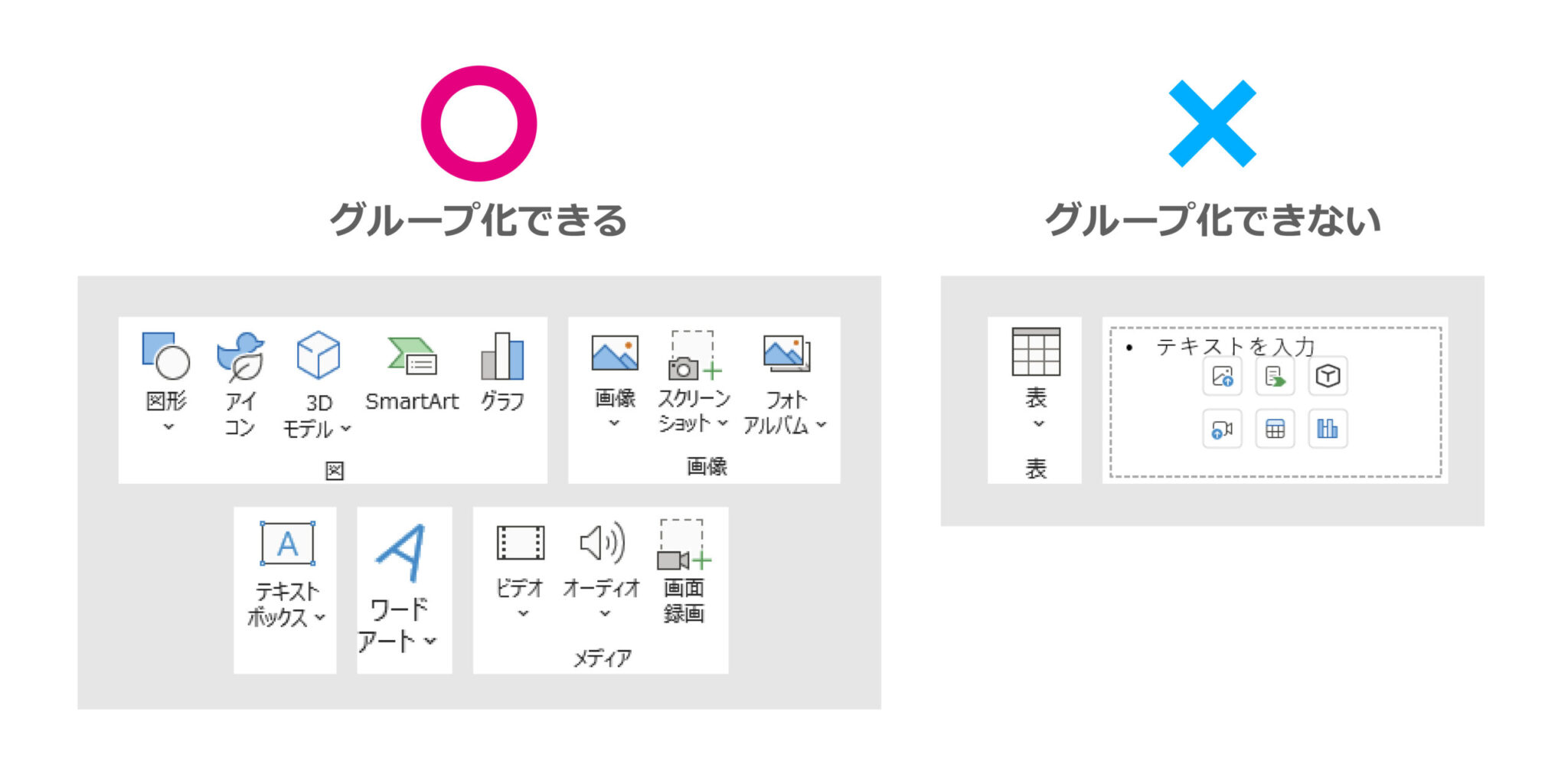
デザイン制作会社や企業の企画部門を対象とした実態ヒアリング調査によると、スライド作成業務における予期せぬ停滞の約34%がオブジェクト選択・配置関連の操作ロスに起因していることが判明しています。特に大規模な提案書や複雑な概念図を作成する場面では、重なり合うレイヤーの制御が作業スピードを大きく左右します。
現場で最も多用される解決策が、パワポ 選択ウィンドウ 表示機能の常時展開です。リボンの「ホーム」タブ右端にある「配置」メニューから「選択ウィンドウ」(ショートカット:Alt + F10)を呼び出すことで、スライド上に存在するすべての要素がレイヤー構造としてリスト化されます。
複雑に入り組んだデザインであっても、選択ウィンドウ上で`Ctrl`キーを押しながら対象をクリックすれば、画面上でカーソルが吸着しない微小なアイコンや背面図形も確実に同時選択できます。この手法を取り入れることで、意図しないパーツの誤操作を約70%削減できたという現場の報告も寄せられています。
表やプレースホルダーを一瞬でまとめる実践的な裏ワザと手順
仕様上グループ化が拒否されるオブジェクトに対しても、実務で即座に役立つパワポ グループ化 できない 解決策が存在します。デザインの柔軟性と編集性を損なわないための2大テクニックを紹介します。
第一の裏ワザは、表の「拡張メタファイル(図)」変換です。表と吹き出し図形などを完全に一体化して拡大縮小したい場合、対象の表をコピー(`Ctrl + C`)し、「形式を選択して貼り付け」(`Ctrl + Alt + V`)から「拡張メタファイル」または「PNG」として再配置します。画像化した表であれば、通常のパワポ 図形 テキストボックス グループ化と全く同様に一体化が可能になります。
第二の手法は、SmartArtの2段階グループ解除です。SmartArtを選択した状態で`Ctrl + Shift + G`(パワーポイント グループ化 解除 方法のショートカット)を1回押すとSmartArt機能が解除され、もう1回押すことで完全に独立した個別図形へと分解されます。バラバラになった図形群から必要なパーツだけを再選択し、`Ctrl + G`で束ね直せば自由自在なレイアウトが完成します。
一般に知られていない盲点とネット上の誤解を完全是正
ネット上のQ&A掲示板やSNSでは「Mac版PowerPointではグループ化の挙動が異なる」「一部のオブジェクトはバグで選択できない」といった誤情報が散見されますが、これらには明確な技術的背景があります。
誤解されがちなポイントとして、パワーポイント オブジェクト 重なり 順序による選択阻害があります。「最前面へ移動」「最背面へ移動」の階層管理が乱れていると、上にかぶさった透明なテキストボックスの余白がクリック判定を遮断し、背後の図形が選択できなくなります。これはバグではなくマウスイベントの優先順位によるものであり、前述の「選択ウィンドウ」による視覚的な階層整理で解決します。
また、共同編集機能を使用している場合、他のユーザーが編集中のオブジェクト枠には一時的な排他ロックがかかり、グループ化操作が制限される点も現代のクラウド環境特有の注意点です。不具合を疑う前に、対象要素がロックされていないか確認する視点が不可欠です。
【プロの結論】資料作成スピードを最大化するオブジェクト管理の判断基準
資料作成において、あらゆるパーツをやみくもにグループ化することは必ずしも正解ではありません。グループの階層が深くなりすぎると、後からフォントサイズや配色を一括変更したい場合に「グループ解除の手間」が倍増するという構造的リスクを抱えることになります。
プロの現場における判断基準として、「レイアウトの相対位置が半永久的に固定されるアイコン+ラベル」は積極的にグループ化し、「数値の更新やテキスト量の増減が見込まれる表やデータブロック」はグループ化せず配置ガイドや整列機能(左右中央揃え・等間隔整列)で管理するという境界線の引き方が推奨されます。可変要素と不変要素を論理的に切り分ける設計思想こそが、結果として最も手戻りの少ない資料作成を実現します。
【パワポ グループ 化 できない】に関するよくある質問(FAQ)
Q1:ショートカットキー(Ctrl + G)を押してもビープ音が鳴ってグループ化できません。なぜですか?
A1:単一のオブジェクトしか選択されていないか、選択対象の中に「表」や「プレースホルダー枠」が含まれている可能性が高いです。Shiftキーを押しながら複数の通常図形が正しく囲まれているか確認してください。
Q2:グループ化したはずの図形の一部だけが、スライドアニメーションで一緒に動きません。
A2:アニメーション設定後にグループ内の個別パーツへ別の効果を追加したか、SmartArtの階層設定が残っていることが考えられます。一度グループを解除(Ctrl + Shift + G)し、アニメーション効果をクリアした上で再グループ化を行ってください。
Q3:グループ化した図形の中にある文字だけを編集したい場合はどうすればよいですか?
A3:グループ化を解除する必要はありません。グループ全体が選択されている状態で、編集したい文字のテキストボックスをもう一度クリック(シングルクリック)することで、グループを維持したまま内部のテキストだけを直接修正できます。
まとめ:グループ化の仕様を把握して手戻りゼロの資料作成へ
PowerPointでグループ化が実行できない事態に遭遇した際は、まず「表」「プレースホルダー」「SmartArt」といった特殊要素が含まれていないかを識別することが最短の解決ルートです。
「選択ウィンドウ」による確実なレイヤー把握と、必要に応じた「図への変換」という実践的なテクニックを使いこなすことで、煩わしいレイアウト崩れから解放されます。仕組みを正しく理解し、ストレスのない迅速なプレゼン資料作成を進めてください。 (出典: パワポ グループ 化 できない(Yahoo!ニュース))
テクノロジーやライフスタイル領域を中心に執筆活動を行っています。趣味は写真撮影と旅行です。
