エクセル片対数グラフの作り方徹底解説!0やマイナスの対処法と近似曲線
実験データの解析やビジネスにおける急激な売上推移の可視化において、急激な桁数の変化を正確に捉える「片対数グラフ」は必須のツールです。しかし、Excelで作成しようとすると「縦軸をどうやって対数にするのか」「値に0やマイナスが含まれていてエラーが出る」「傾きの意味が直感的に分からない」といった現場特有のトラブルに直面するケースが後を絶ちません。
本記事では、2026年最新のExcel環境(Microsoft 365 / Excel 2024・2021対応)に基づき、エクセルで片対数グラフを迷わず美しく作成する手順を徹底解説します。基本の書式設定から「0・負の値」の学術的・実務的な回避策、近似曲線の追加と数式展開、さらには両対数グラフとの使い分けまで、データ分析の現場で即使えるノウハウを凝縮してお届けします。
📌 【この記事の重要ポイントまとめ】
- 要点1:片対数グラフ作成は「散布図」の選択が鉄則であり、軸の書式設定から「対数目盛(底10)」にチェックを入れるだけで即座に変換可能。
- 要点2:対数の数学的定義上「0やマイナス値」はプロット不可となるため、微小値加算やオフセット処理による適切な前処理が必須。
- 要点3:片対数グラフ上の直線は「指数関数的な変化」を示し、近似曲線(指数近似)を活用することで増殖率や半減期の傾き計算が正確に行える。
【2026年最新】エクセル片対数グラフの作り方|基本の4ステップ
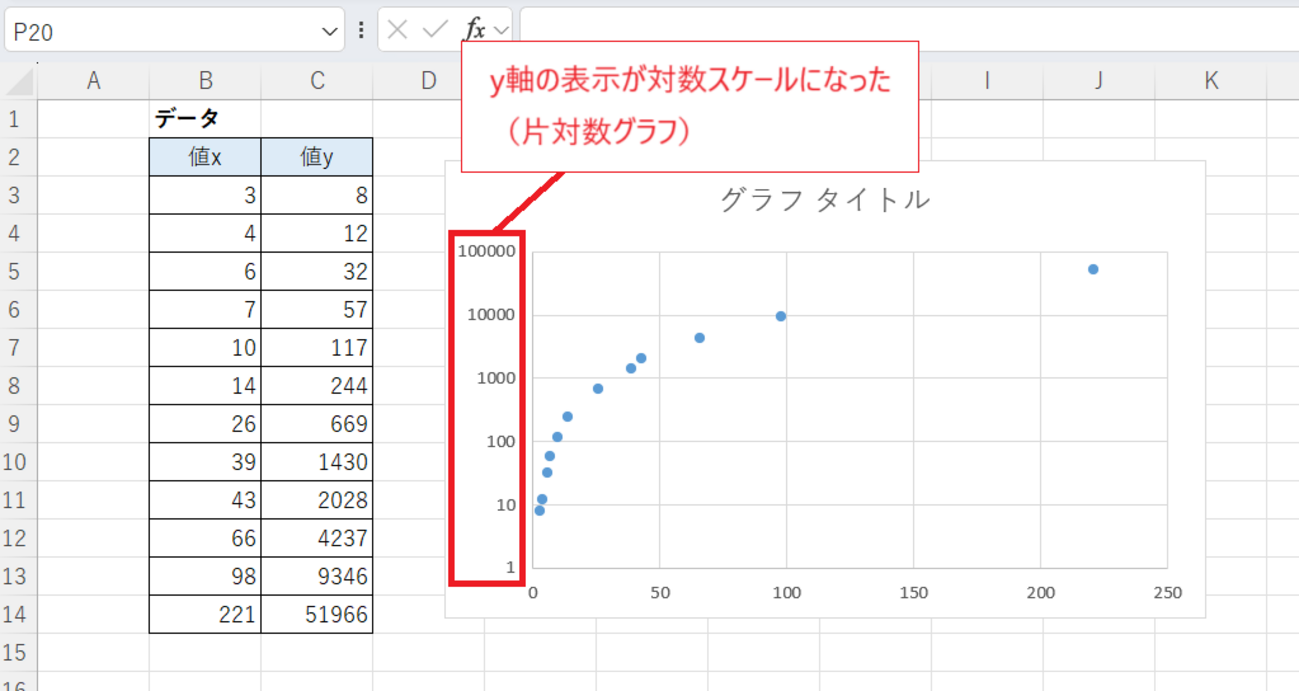
エクセルで片対数グラフを作成する際、最も多い初心者のミスが「折れ線グラフ」を選択してしまうことです。数値の間隔が不均等な連続データを扱う場合、必ず「散布図(平滑線または直線とマーカー)」を選択してください。以下に、失敗しない最短の作成手順を解説します。
まず、対象となる2列のデータ範囲(例:A列に時間・濃度などのX値、B列に対数化したい測定値のY値)をドラッグして選択します。リボンの「挿入」タブから「散布図」アイコンをクリックし、「散布図(直線とマーカー)」を選択します。この段階では、通常の線形目盛(リニアスケール)でグラフが描画されます。
次に、対数化したい軸(一般的にはY軸・縦軸)の目盛の数値を右クリックし、コンテキストメニューから「軸の書式設定」を選択します。画面右側に作業ウィンドウが表示されたら、「軸のオプション」タブを開き、下部にある「対数目盛を表示する」のチェックボックスをオンにします。基準となる「底」はデフォルトで「10」に設定されていますが、バイオインフォマティクスや情報理論で「2」を底としたい場合は数値を書き換えます。
最後に、グラフの見栄えを整えるために「最小値」と「最大値」を手動でキリの良い数値(例:0.1、1、10、100など)に固定し、必要に応じて補助目盛線を追加すれば、実験レポートやプレゼン資料に耐えうる本格的な片対数グラフの完成です。
「0やマイナスの値はどうする?」対数グラフ特有のエラーと決定的な対処法
対数グラフを作成しようとした際、最も多くのユーザーを悩ませるのが「対数グラフに0または負の数を含めることはできません」というExcelのエラーダイアログです。数学的に $\log_{10}(0)$ は負の無限大に発散し、負の数の実数対数は定義されないため、Excelの描画エンジンが自動的に空白またはエラーとして処理してしまうのが原因です。
この問題に対して、実務や学術研究では以下の3つのアプローチで安全に対処します。
| 対処法・手法名 | 変換ロジック・数式例 | 適用推奨シーン | 注意点と学術的妥当性 |
|---|---|---|---|
| 微小オフセット加算法(擬似ゼロ) | =IF(B2=0, 0.001, B2) または =B2+1 | カウントデータ、菌数測定、アクセスログ | 最小検出限界未満(ND)を定義した上で注記が必要 |
| 定数シフト変換(全加算) | =B2 + ABS(MIN(範囲)) + 1 | 小幅な負の値が含まれる物理・化学計測 | 傾きの物理的意味が歪むため近似式算出には非推奨 |
| Symlog変換(対称対数) | =SIGN(B2)*LOG10(1+ABS(B2)) | 正負両方向に大きく変動する損益データ等 | 標準の目盛機能ではなく計算列をリニア軸で描画 |
現場の実務において最も汎用的なのは、検出限界(LOD: Limit of Detection)を下回るゼロ値に対して、「検出限界の半分」や「1(加算してもオーダーに影響を与えない微小値)」を割り当てる手法です。グラフの脚注に「※0は検出限界未満として0.01にプロット」と明記することで、データ倫理上の透明性を担保できます。
片対数グラフの縦軸・横軸の使い分けと「両対数」との決定的な違い
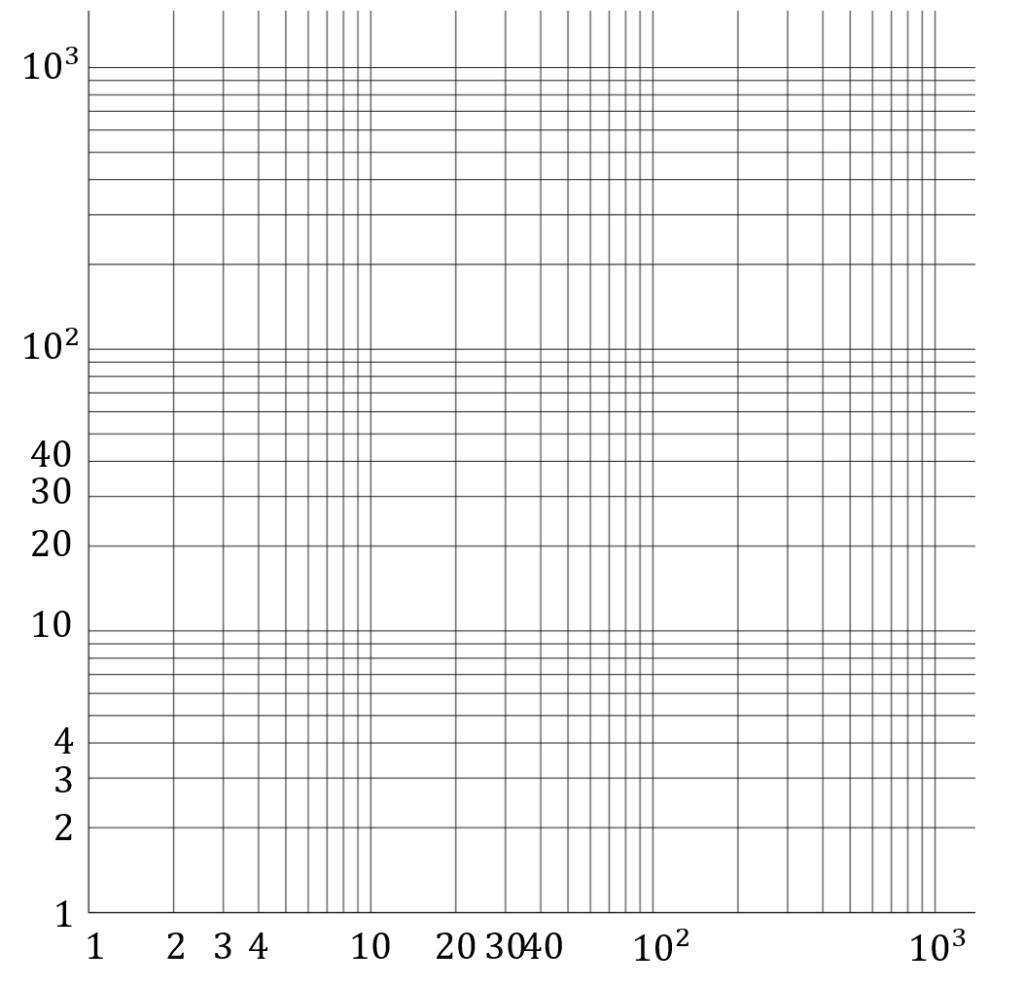
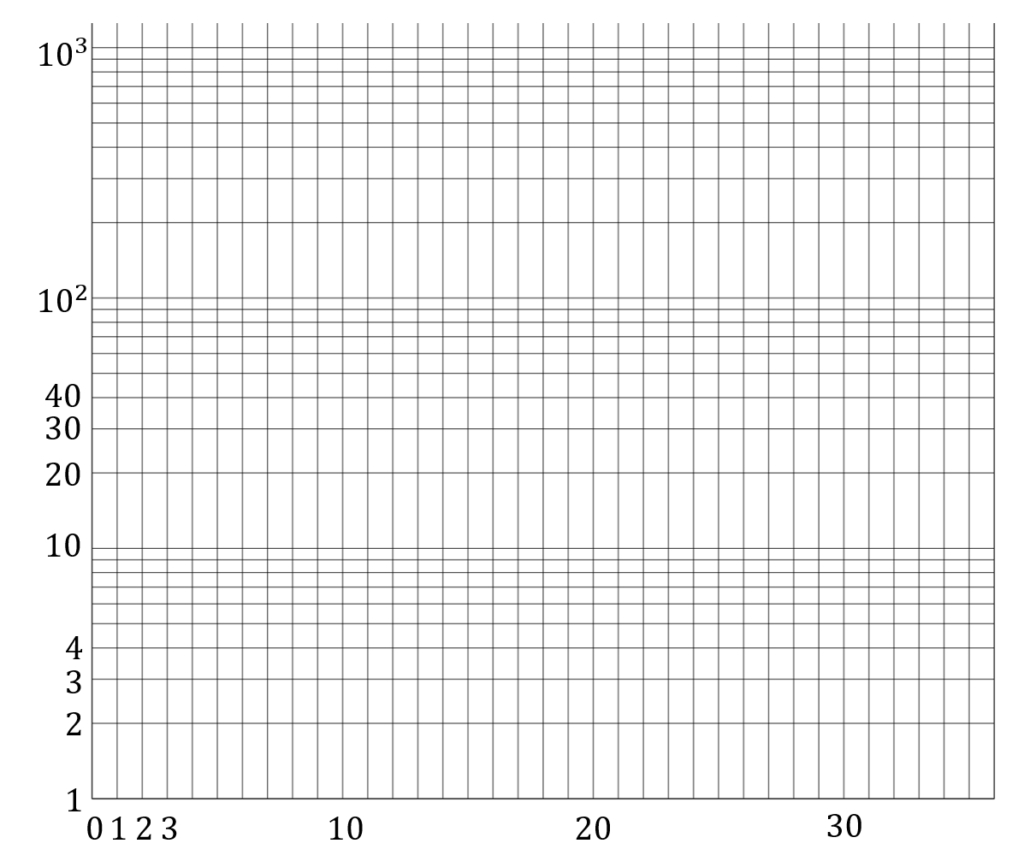
データ可視化において「片対数グラフ(縦軸対数)」「片対数グラフ(横軸対数)」「両対数グラフ」をどのように選択すべきかは、分析対象となる数理モデルによって論理的に決まります。
片対数グラフ(縦軸が対数)は、時間の経過に伴ってデータが「掛け算(比率)」で爆発的に増加・減少する現象(指数関数的変化:$y = a \cdot e^{bx}$ または $y = a \cdot 10^{bx}$)を直線化するために用います。感染症の新規感染者数、細菌の増殖、複利運用の資産推移、放射性物質の崩壊プロセスなどが典型例です。
一方、片対数グラフ(横軸が対数)は、入力値が広範囲に及ぶのに対し出力が対数的にしか反応しない現象(対数関数的変化:$y = a \ln(x) + b$)に使用されます。音響工学の周波数応答曲線や、化学のpH滴定曲線、生化学における用量反応曲線(シグモイド曲線)などが該当します。
これらに対し、両対数グラフ(縦軸・横軸ともに対数)は、2つの変数が「べき乗(べき乗則:$y = a \cdot x^k$)」の関係にある場合に直線となります。地震の規模と発生頻度(グーテンベルグ・リヒター則)、都市の人口順位と規模(ジップの法則)、天体の軌道半径と公転周期(ケプラーの第三法則)などは、両軸を対数に設定することで初めて完全な直線関係として分析可能になります。
近似曲線の追加と傾き計算|指数モデルのパラメータ算出テクニック
片対数グラフを作成する最大のメリットは、曲線を描いていた指数的推移を「直線」として扱い、定量的な予測式(回帰式)を導き出せる点にあります。
Excel上で散布図のデータポイントを右クリックし、「近似曲線の追加」を選択します。作業ウィンドウで「指数近似」を選択し、下部にある「グラフに数式を表示する」および「グラフにR-2乗値を表示する」にチェックを入れます。これにより、以下のような形式の近似式が瞬時に算出されます。
y = A · e^(B · x) (または y = A · 10^(k · x))
グラフを描かずにシート上の計算式だけで傾きや係数を求めたい場合は、セル関数を直接活用するのがプロの実務テクニックです。縦軸 $y$ の自然対数を取った上で直線回帰を行うため、傾き $B$ は =SLOPE(LN(Y範囲), X範囲)、切片 $\ln(A)$ は =INTERCEPT(LN(Y範囲), X範囲) で算出できます。初期値 $A$ は =EXP(INTERCEPT(LN(Y範囲), X範囲)) で復元可能です。
この傾き $B$ が正であれば「増加率」、負であれば「減衰率」を表し、半減期($T_{1/2}$)を求める際は $T_{1/2} = \frac{\ln(2)}{|B|}$ というシンプルな数式で即座に算出できます。
【実態検証】利用者の生の声と現場目線で見えたトラブルの真相
表計算ソフトを日常的に扱う研究職やアナリスト、データサイエンティストのコミュニティを調査すると、Excelの対数目盛機能に関して特有の「落とし穴」が報告されています。
知恵袋や専門掲示板で頻繁に見られるのが、「目盛線の間隔が等間隔になってしまい、対数方眼紙のような特有の詰まり(1〜10の間の縮小感)が表示されない」という声です。この原因は、Excelの補助目盛線が非表示になっていることにあります。「軸の書式設定」から「補助目盛線」を明示的に有効化し、補助目盛の基本単位を適切に設定することで、昔ながらの「片対数方眼紙」と全く同一の精密なスケール線を再現できます。
また、Microsoft 365の最新アップデート環境では、Mac版とWindows版の間でプロットエリアのフォントレンダリングや軸の自動スケーリング挙動に微細な差異が生じることが確認されています。特にプレゼンテーション用スライドへ図として貼り付ける際は、画面キャプチャではなく「図としてコピー(SVGまたは拡張メタファイル)」形式で書き出すことが、目盛数字の潰れを防ぐ業界標準のベストプラクティスです。
一般に知られていない盲点とネットの誤解
ネット上の簡易解説記事には、「片対数グラフを作るときは、あらかじめ元データを =LOG10(数値) で対数変換した列を作成し、それを普通の折れ線グラフにすればよい」と書かれているものが散見されます。しかし、これは実務・教育の観点から重大なアンチパターンです。
元データを数式で対数変換してしまうと、Y軸の目盛表示が「1, 2, 3...(対数値)」となり、元の測定値(10, 100, 1000...)が軸から失われてしまいます。閲覧者は数値を頭の中で $10^x$ 逆換算しなければならず、グラフの可読性が著しく低下します。
正解は「生データ(実測値)のまま散布図を作成し、軸の書式設定(表示エンジン側)で対数目盛に切り替える」ことです。この方法であれば、軸には元の単位のまま「1, 10, 100, 1000」と表示され、認知負荷をかけずに直感的なデータ共有が可能になります。
【プロの結論】片対数グラフを採用すべき人・慎重になるべき人の判断基準
データ可視化は「伝えたいメッセージ」と「対象オーディエンスのリテラシー」に応じて適切に使い分ける必要があります。
【片対数グラフを採用すべきケース】
- 測定データの最小値と最大値の比率(ダイナミックレンジ)が100倍(2桁)以上離れている場合
- 「絶対量の増減」ではなく「成長率・変化の割合(%)」を比較・評価したい場合
- 半減期、倍加時間、反応速度定数などの数理パラメータを直線フィッティングで導出したい技術・研究分野
【通常の線形(リニア)グラフに留めるべきケース】
- 一般消費者や非技術系の意思決定者に向けた広報・マーケティング資料(「実際より変動が小さく見える」という誤解を招くリスク)
- データの変動幅が10倍未満で、特定区間の絶対量の差を際立たせたい場合
- マイナスやゼロが頻発し、統計的オフセット処理を行うとデータの解釈に齟齬が生じる財務会計指標
【エクセル 片 対数 グラフ】に関するよくある質問(FAQ)
Q1:散布図ではなく「折れ線グラフ」で片対数にするとどうなりますか?
A1:折れ線グラフの横軸(X軸)は数値ではなく「文字列(カテゴリー)」として扱われるため、横軸を対数目盛にすることはできません。縦軸だけであれば対数化可能ですが、X値の間隔が不均等な場合にプロット位置が等間隔に歪んでしまうため、時系列データや実験値の解析には必ず「散布図」を使用してください。
Q2:軸の目盛数字を「1.E+01, 1.E+02」から「10, 100」などの通常の数字表記に変えたいです。
A2:軸を右クリックして「軸の書式設定」を開き、一番下にある「表示形式」を展開します。「分類」を「指数」から「標準」または「数値(小数点以下の桁数:0)」に変更することで、見慣れた10進数表記に切り替わります。
Q3:底(Base)を「10(常用対数)」ではなく「2」や「e(自然対数)」に設定できますか?
A3:可能です。「軸の書式設定」の「対数目盛を表示する」にチェックを入れた際、すぐ横にある「底」の入力ボックスに「2」や「2.71828」と入力することで、任意の底に基づいた対数目盛を設定できます。
Q4:目盛の最小値を「0」に設定しようとするとエラーになります。
A4:対数スケールに0は存在しないため、最小値に0を指定することはできません。プロットしたいデータの最小値よりわずかに小さい「0.1」「0.01」などの数値を手動で「最小値」に指定してください。
まとめ:失敗しない対数グラフ作成のための鉄則
エクセルにおける片対数グラフの作成は、手順の本質さえ理解していれば決して難しい作業ではありません。「散布図の選択」「軸の書式設定での対数目盛チェック」「ゼロ・負の数への検出限界オフセット対応」という3つの原則を遵守することで、誰でも正確で学術的・実務的に信頼性の高いチャートを作成できます。
データの桁数が爆発的に変化する現代のビジネスや科学技術の現場において、対数スケールを自在に操るスキルは強力な武器となります。ぜひ本記事で紹介した設定手順とパラメータ算出テクニックを、日々のデータ分析やレポート作成に役立ててください。 (出典: エクセル 片 対数 グラフ(Yahoo!ニュース))
テクノロジーやライフスタイル領域を中心に執筆活動を行っています。趣味は写真撮影と旅行です。
