LINEトーク履歴送信の全手順!相手にバレる噂の真相と保存術
大切な人との思い出や仕事上の重要なやり取り、あるいは万が一のトラブルに備えた証拠保全として、LINEの会話内容を外部に書き出したい場面は少なくありません。LINEアプリ内に備わる「トーク履歴を送信」機能は、手軽にテキストファイル形式で会話ログを出力できる便利な手段として広く使われています。
一方で、操作を実行した際に「相手の画面に通知が届いてバレるのではないか」「このテキストデータを使えば機種変更時に元の画面通り復元できるのか」といった疑問や不安を抱えるユーザーも目立ちます。仕様を正しく理解しないまま操作すると、写真が消えてしまったり、バックアップとして機能しなかったりする落とし穴が存在します。最新の仕様に基づき、正しい手順と注意点を詳しく紐解きます。
📌 【この記事の重要ポイントまとめ】
- 要点1:「トーク履歴を送信」を実行しても相手側の画面やトークルームに通知が届くことは一切なく、完全に単独処理される。
- 要点2:出力されるのは「テキスト情報のみ」であり、スタンプや写真の実データは含まれず、アプリ内へのトーク復元にも使えない。
- 要点3:証拠保全や印刷を目的とする場合はPDF化やスクショの併用が有効であり、機種変更対策のクラウドバックアップとは明確に区別する必要がある。
【真相解明】「トーク履歴を送信」すると相手に通知でバレるのか?
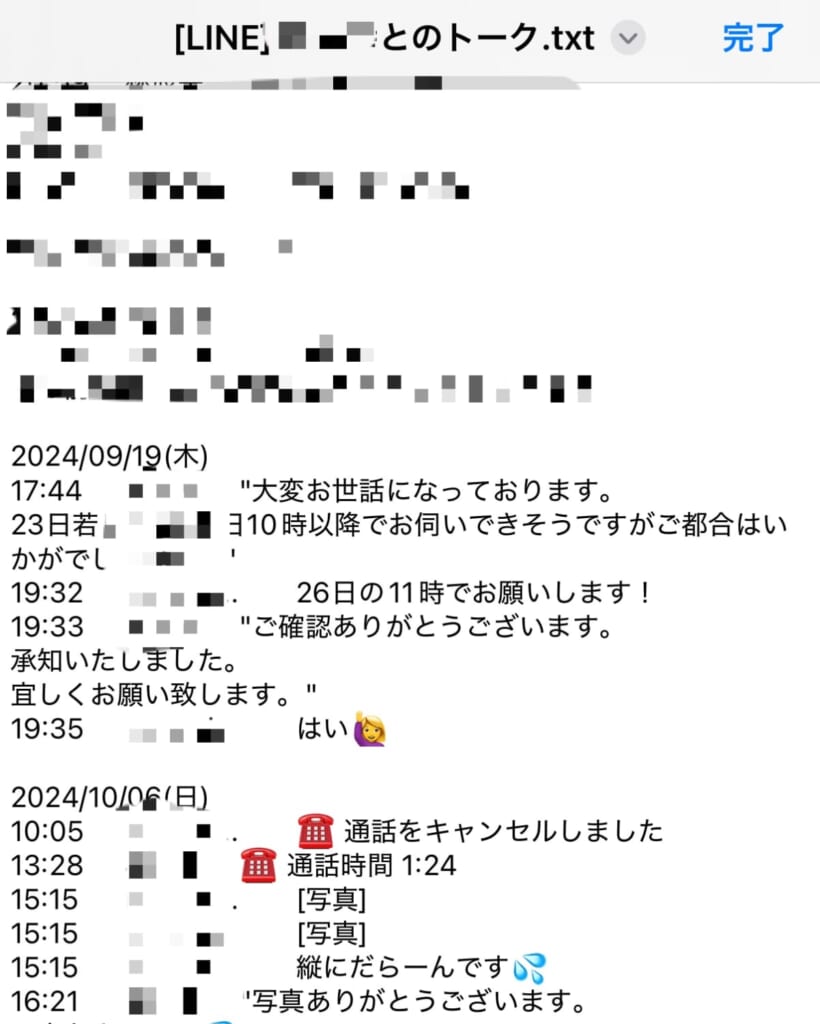
外部保存を行うにあたって最も多くの人が懸念するのが、相手への通知の有無です。結論から述べると、「トーク履歴を送信」の操作を行っても相手に通知が届くことや、画面上に履歴を出力した旨のメッセージが表示されることは一切ありません。
LINEのシステム構造上、この機能は端末内にキャッシュされているローカルのトークログをテキストデータ(.txt形式)として抽出し、端末内の別アプリ(メール、ファイル保存アプリ、クラウドストレージ等)へ橋渡しする処理に過ぎません。サーバーを介して相手のアカウントへシグナルを送る仕組みではないため、相手側に気付かれる心配なく手元にデータを保管できます。
ただし、送信先を誤って対象の相手とのトークルームに再送信してしまったり、共有相手を間違えたりするヒューマンエラーには十分な注意を払う必要があります。端末の共有メニューからメールアプリや自分宛てのメモアプリを確実に選択することが重要です。
【2026年最新】LINEトーク履歴をメール送信・テキスト保存するOS別手順
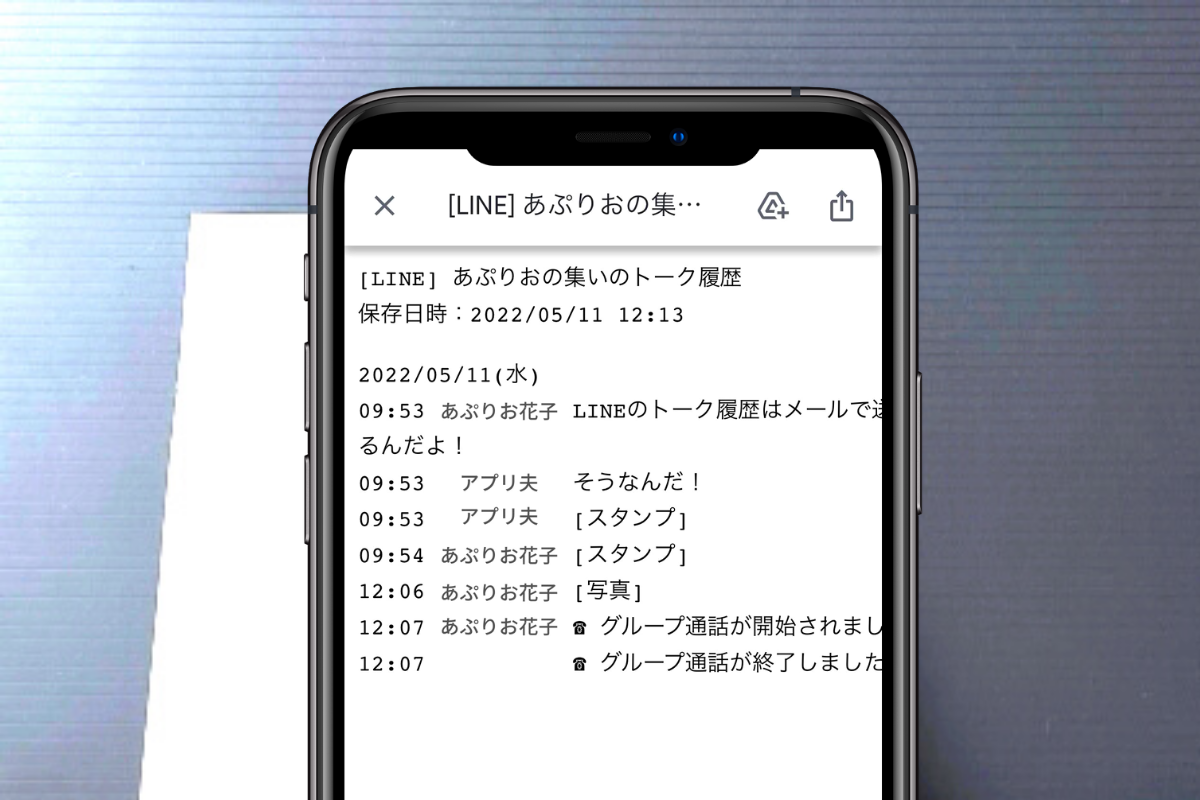
iOS(iPhone)とAndroidでは、アプリ内のUI構造やファイル共有のフローに一部違いがあります。それぞれの端末に応じた正しい手順を確認しておきましょう。
iPhone(iOS)での保存手順
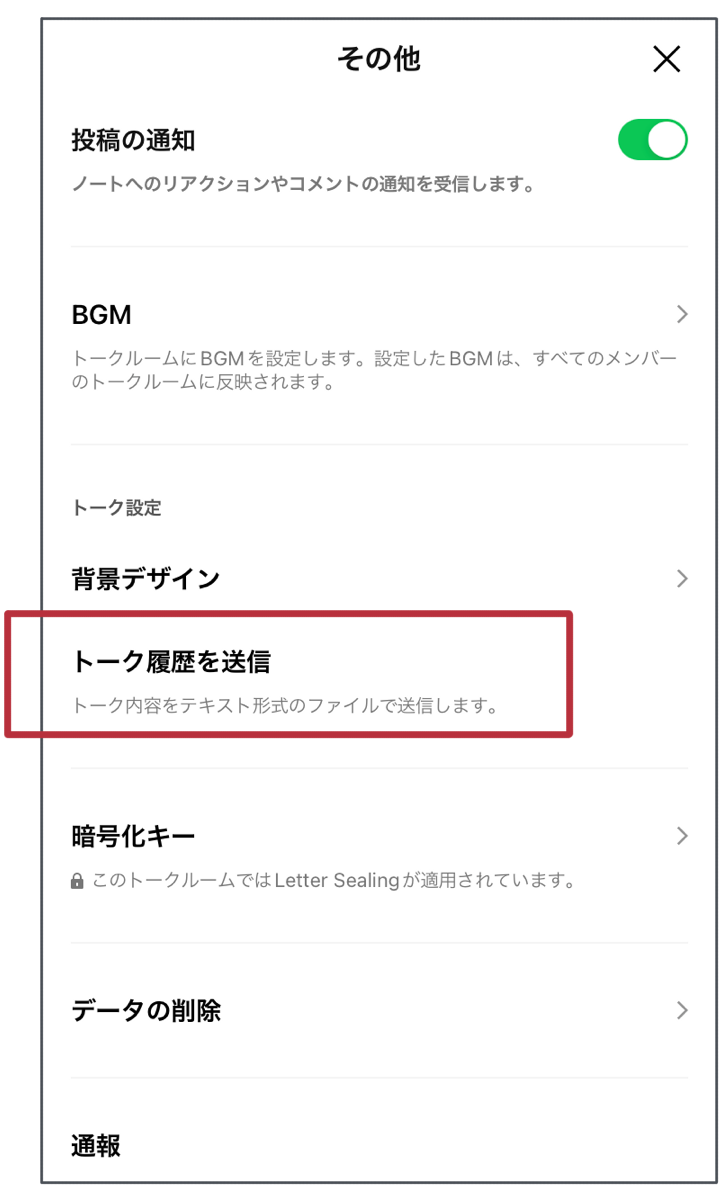
iPhone版LINEでは、トークルーム右上のメニューから数タップでファイル出力が可能です。
1. 対象のトークルームを開き、画面右上の「≡(メニューアイコン)」をタップします。
2. メニュー最下部の「その他」を選択します。
3. 「トーク履歴を送信」をタップします。
4. iOS標準の共有シート(シェアメニュー)が表示されるため、「メール」を選択して自分のメールアドレス宛に送信するか、「ファイルに保存」を選んでiCloud Driveや端末ローカルへ保存します。
Androidでの保存手順
Android版も基本的な流れは同様ですが、保存先ストレージの選択肢が柔軟です。
1. 対象のトークルームを開き、画面右上の「≡」をタップします。
2. 「その他」アイコン(歯車マークの設定)を開きます。
3. 「トーク履歴を送信」をタップします。
4. 共有ダイアログが表示されたら、Gmailアプリを選んで自分宛てに送信するか、Googleドライブなどのクラウドサービスを選択してアップロードします。
バックアップと「送信」の決定的な違い|復元できない重大リスク
利用者が最も誤解しやすいポイントが、「トーク履歴の送信」と「公式バックアップ機能」の混同です。テキストファイルとして出力した履歴は、メモ帳やブラウザで閲覧・検索するためのデータであり、新しいスマートフォンへLINEアカウントを引き継いだ際にトーク画面へ会話を元通り戻す(インポートする)機能はありません。
機種変更時の引き継ぎを目的とする場合は、必ずLINEの設定メニューから「トークのバックアップ」を行い、GoogleドライブやiCloudにバックアップデータを作成する必要があります。両者の違いを下表にまとめました。
| 項目 | トーク履歴を送信(テキスト抽出) | 公式トークバックアップ(クラウド) |
|---|---|---|
| 保存形式 | .txt形式(テキストファイル) | 暗号化されたシステムバックアップデータ |
| 写真・動画の扱い | 保存不可(ファイル内には「[写真]」と記載) | 端末・設定により保持(大容量は非対応の場合あり) |
| スタンプ・絵文字 | 「[スタンプ]」とテキスト表記のみ | トーク画面上で完全再現 |
| LINEアプリ内への復元 | 不可(閲覧・検索専用) | 可能(機種変更時に画面を復元) |
| 主な用途 | 証拠保全、PCでのテキスト検索、印刷用 | 機種変更、端末紛失・故障時の備え |
写真の一括保存やPDF印刷・証拠保全に向けた実践テクニック
テキストデータだけでは視覚的な情報が不足するため、写真の保存や法的・公的な証明資料として活用したい場合には追加の工夫が必要です。
写真や動画をまとめて保存する方法
「トーク履歴を送信」では画像データが出力されないため、写真はトークルームの右メニュー内にある「写真・動画」一覧からアルバム機能や端末ローカルへ一括ダウンロードを行います。Keep機能の提供終了以降は、自身専用の「Keepメモ」や外部クラウド(Googleフォト、iCloud写真など)へ直接保存する運用が定着しています。
PDF化して印刷・書類化する手順
出力したテキストファイルをパソコンやスマートフォンの文書作成アプリ(Pages、Word、Googleドキュメントなど)で開き、「PDFとして書き出し」を行うことで簡単に印刷可能なフォーマットへ変換できます。さらにトーク画面のスクリーンショットを時系列順に貼り付けることで、視覚的にも発言者やニュアンスが明確な証拠資料を作成可能です。
【実態検証】エラーで送信できない原因と現場で役立つトラブル対処法
「トーク履歴を送信を押してもエラーが出る」「アプリが強制終了する」といった不具合に直面するケースも見られます。主な原因と対処策を整理しました。
1. トーク履歴が膨大すぎる(ファイル容量オーバー)
数年分におよぶ長文のやり取りが含まれている場合、テキスト生成処理にメモリを消費し、アプリがクラッシュすることがあります。この場合は端末の再起動を行うか、メモリを解放してから再試行してください。
2. 端末ストレージの空き容量不足
端末内の保存領域に空きがないと、一時ファイルの生成に失敗します。不要な動画やアプリを削除し、数GB程度の空き容量を確保した状態で操作を行うことが推奨されます。
3. アプリおよびOSのバージョン不整合
LINEアプリやOSが古いバージョンのままだと、共有機能の連携でエラーが発生する場合があります。App StoreやGoogle Playストアで最新版へアップデートを行ってください。
一般に知られていない盲点とネットの誤解
ネット上では「非公式の履歴抽出アプリを使えばスタンプも完全にバックアップできる」といった情報が出回ることがありますが、これらにはセキュリティ上のリスクが伴います。
第三者が提供する非公式ツールの中には、LINEのアカウント認証情報を要求したり、端末内のプライベートなやり取りを外部サーバーへ送信したりする危険なソフトウェアが存在します。LINEの公式規約上も非公認ツールの利用はアカウント停止のリスクを孕むため、安全性を重視するなら標準のテキスト出力機能または公式クラウドバックアップのみを活用するのが鉄則です。
【プロの結論】おすすめできる人・慎重になるべき人の判断基準
「トーク履歴を送信」機能の利用適性は、目的によって明確に分かれます。
◎ 向いている人:
・PCの大画面で過去の長文メッセージや約束事をキーワード検索したい人
・ハラスメントや契約トラブルなどのやり取りをテキスト・紙で残したい人
・アカウント削除前に会話の記録だけを手元に残しておきたい人
▲ おすすめできない(注意すべき)人:
・新しいスマートフォンへトーク画面をそのまま移行させたい人(公式バックアップ必須)
・写真やスタンプを元のレイアウトのまま1つのファイルで保管したい人(画面キャプチャの併用が必要)
【line トーク 履歴 を 送信】に関するよくある質問(FAQ)
Q1:送信したテキストファイルは誰でも読めますか?
A1:はい。出力されたテキストファイルは暗号化されていない標準的なテキスト形式(.txt)です。メモ帳やテキストエディタで誰でも閲覧できるため、送信先のメールアドレスや保存場所の管理には十分配慮してください。
Q2:グループLINEのトーク履歴も送信できますか?
A2:可能です。1対1の個別トークと同様の手順で、参加しているグループ全体のトーク履歴をテキスト形式で出力できます。その際もグループメンバーに通知されることはありません。
Q3:退会した相手やブロックした相手の履歴も送信できますか?
A3:端末上にトークルームが残っていれば、相手がアカウントを削除して「unknown」になっていても、ブロック状態であっても履歴の出力は可能です。
まとめ:用途に応じた使い分けで安全にデータを管理しよう
LINEの「トーク履歴を送信」機能は、相手に一切知られることなく手軽に会話ログを外部へ保存できる優れたツールです。しかし、写真データが含まれない点や、アカウント移行時の復元には使えない点など、明確な仕様上の制約も存在します。
テキストの抽出・検索や証拠保全には「トーク履歴の送信」を活用し、スマートフォンの機種変更や故障への備えには「公式クラウドバックアップ」を定期的に行うなど、目的に応じた正しい使い分けを徹底しましょう。 (出典: line トーク 履歴 を 送信(Yahoo!ニュース))
SEOライティングとマーケティング戦略の専門家。分かりやすい解説記事で定評があります。
