エクセル同時編集のやり方完全版!保存できない原因と解決策
複数人のチームで表計算作業を進める際、ファイルの先祖返りや「読み取り専用」のロックに頭を抱えた経験を持つビジネスパーソンは少なくありません。現在、業務効率化の波とともにMicrosoft 365のリアルタイム共同編集機能が標準化し、ひとつのExcelブックを複数人で同時に更新するワークフローが急速に定着しています。
一方で、現場からは「リアルタイムで同期されない」「同僚のカーソルが見えない」「変更内容が上書き保存できない」といったトラブルの相談が後を絶ちません。本稿では、2026年現在の最新仕様に基づき、エクセルで複数人編集をスムーズに行うための正しい設定手順と、現場で起きがちな競合トラブルを根本から解消する実践テクニックを詳しく解説します。
📌 【この記事の重要ポイントまとめ】
- 要点1:Excelでリアルタイム同時編集を行うには、ファイルをOneDriveまたはSharePointに保存し「Microsoft 365」環境で開くことが必須条件。
- 要点2:「保存されない」「相手が見えない」トラブルの主原因は、ローカル保存・旧ファイル形式(.xls)・「ブックの共有(レガシー)」設定の競合にある。
- 要点3:セル重複時の競合解消ルールをチーム内で明確化し、マクロ(VBA)多用ファイルはWeb版ではなくデスクトップアプリ版で適切に切り分ける運用がベスト。
【2026年最新】Excel共同編集のやり方とリアルタイム共有の必須条件

エクセルで複数人が同時にセルを編集し、相手の入力内容を即座に画面へ反映させるには、従来の社内ファイルサーバー共有とは異なる仕組みを理解しておく必要があります。確実なエクセル複数人編集リアルタイム環境を構築するための基本ステップは以下の通りです。
大前提として、共同編集が機能するクラウドストレージへの配置が不可欠となります。個人利用であればOneDrive共有設定、法人・組織であればSharePointエクセル共有またはTeamsのファイルストレージにブックを保存します。
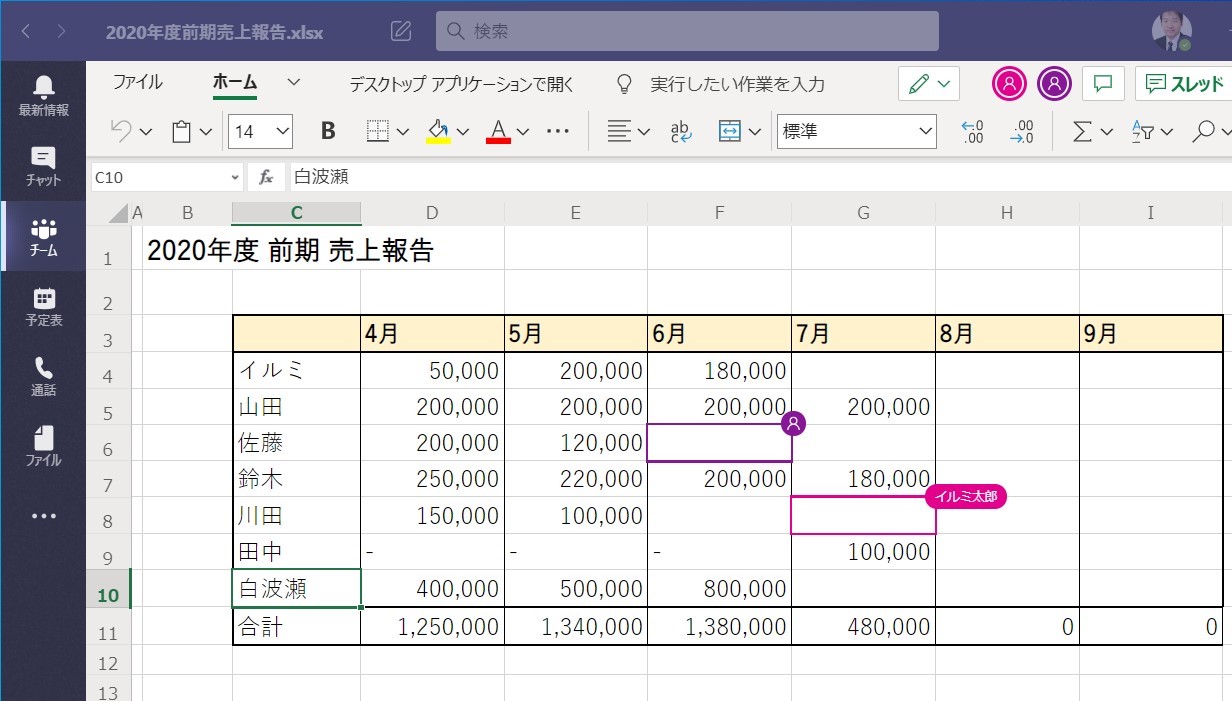
具体的な手順は極めてシンプルです。対象のファイルを開き、画面右上の「共有」ボタンをクリックします。アクセス権限を「表示のみ」から「編集可能」に設定した上で、社内メンバーのメールアドレスを指定するか、共有リンクを生成してチャット等で送信します。相手がそのリンクからファイルを開けば、即座に共同編集セッションが開始されます。
なお、Microsoft 365のサブスクリプション契約があれば、デスクトップアプリ版(Windows / Mac)およびWeb版(Excel for the Web)のどちらからでもリアルタイム同時編集が可能です。また、完全無料で利用したい場合は、Microsoftアカウントを作成してブラウザ上で動く無料のWeb版Excelを活用する方法も有効な選択肢となります。
エクセル同時編集で「保存されない」「相手が見えない」決定的な原因
設定を済ませたにもかかわらず「同時編集できない」「変更が保存されない」という事態に陥る場合、システム的な制限や環境の不整合が疑われます。ITヘルプデスクに寄せられる問い合わせから判明した、代表的なエクセル同時編集できない原因は以下の5点に集約されます。
第1に、ファイルの拡張子が古い形式(.xls)のままになっているケースです。リアルタイム共同編集はオープンXML形式である「.xlsx」「.xlsm」「.xlsb」のみに対応しており、古いバイナリ形式ではクラウド同期が働きません。
第2に、「自動保存」トグルスイッチがオフになっている問題です。デスクトップ版Excelの画面左上にある「自動保存」がオフになっていると、ローカルキャッシュに留まり、エクセル同時編集保存されない状態が発生します。
第3に、エクセル共同編集相手が見えないトラブルの多くは、通信環境の一時的な遅延や、別々のコピーファイルを開いていることに起因します。特にローカルフォルダーとクラウドが非同期のまま作業していると、画面右上に同僚のアイコンが表示されず、お互いの編集位置が把握できません。
第4に、パスワード保護や「読み取り専用を推奨する」設定が付与されている場合も、複数人による書き込みが制限されます。そして見落としがちな第5の原因が、過去の遺物である「レガシー機能」との競合です。
【トラブル脱出】共同編集の競合解消手順とレガシー共有からの移行術
Excelの歴史において、過去に提供されていた「ブックの共有」機能を使った経験がある方は注意が必要です。このブックの共有レガシー設定が有効化されたままのファイルは、Microsoft 365の最新エンジンと衝突し、クラッシュやデータ破損の温床となります。
もし古い共有設定が残っている場合は、「校閲」タブからレガシー共有を完全に解除し、純粋なOneDrive/SharePoint経由の共有に切り替える作業を行ってください。これだけで同期エラーの大半が劇的に改善します。
また、複数人がまったく同じセルを同時に書き換えた場合に発生する共同編集の競合解消手順も把握しておく必要があります。クラウド側が自動統合できない重大な競合が起きると、Excelは「変更の競合」ダイアログを表示します。ここでは「自分の変更を保持する」か「相手の変更を受け入れる」かを選択することになりますが、データの欠損を防ぐためにも、事前にシートを分けるか、行・列の担当範囲をルール化しておくことが極めて重要です。
【徹底比較】Excel(Microsoft 365)とGoogleスプレッドシートの共有機能の違い
クラウド上での同時編集といえば、Googleスプレッドシートとの使い分けに悩む現場も少なくありません。それぞれの特性や強みを以下の客観データ比較表にまとめました。
| 比較項目 | Microsoft Excel(365 / Web) | Google スプレッドシート | 編集部の見解・評価 |
|---|---|---|---|
| 同時編集の応答速度 | 高速(アプリ版・Web版ともに安定) | 超高速(ブラウザ特化で極めて軽量) | 単純な同時書き込みの軽快さはGoogleにやや分があるが、差は縮小。 |
| 高度な計算・データ処理 | 104万行対応・大規模データに強い | セル数上限(1,000万セル)で重くなりやすい | 十万行を超える本格的な財務・集計業務はExcelの独壇場。 |
| マクロ・自動化連携 | VBA / Officeスクリプト / Python | Google Apps Script (GAS) | 社内資産のVBA活用ならExcel、WebAPI連携ならGASが優位。 |
| 導入コスト(無料枠) | エクセル同時編集無料枠あり(Web版) | 完全無料(Googleアカウントのみ) | ビジネス利用ではセキュリティ統制を含めM365契約が主流。 |
このように、スプレッドシート共有違いを検証すると、単に「どちらが優れているか」ではなく、取り扱うデータの規模や連携システムによって最適なツールが変わることが分かります。
【実態検証】利用者の生の声と現場目線で見えたリアル
ソーシャルメディアや各種コミュニティの現場検証データを調査すると、同時編集を導入した企業で最も多く聞かれるのは「ファイル名の末尾に『_最新版_修正』を付け合う不毛なやり取りが消えた」という業務効率化の達成感です。
しかしその一方で、「他人がフィルターをかけたせいで自分の入力画面が勝手にスクロールされた」「誰かが誤って重要列を削除したまま気づかず退社した」といった運用上の混乱も頻発しています。
こうしたトラブルを未然に防ぐため、Excelには「シートビュー」という個別表示機能が実装されています。自分専用のフィルター表示を作成すれば、他の共同作業者の画面レイアウトを乱すことなく、自分の担当データだけを抽出して作業できます。ツールの仕様を正しく理解することが、チーム全体のストレス軽減に直結します。
一般に知られていない盲点とネットの誤解
ネット上の一部記事では「Excelでマクロを含むファイル(.xlsm)は同時編集できない」と解説されていることがありますが、これは明確な誤解です。
正確には、「Web版Excel上ではVBAコードの実行や編集が制限される」だけであり、全員がデスクトップアプリ版Excelから開いていれば、.xlsmファイルであってもリアルタイム共同編集そのものは問題なく動作します。ただし、マクロ実行によって大量のセルが一斉に書き換わると同期競合が起きやすいため、データ入力シートと集計・マクロ実行シートを分離する設計が推奨されます。
【プロの結論】エクセル同時編集が向いている環境・避けるべき業務の判断基準
組織の情報設計において、すべてのExcel作業を無差別に同時編集化することはリスクを伴います。心理的安全性とガバナンスを保つための判断基準は以下の通りです。
【同時編集が極めて向いているケース】
・複数拠点で分担する定例アンケートやタスク進捗管理シート
・締め切り間際に全員で数値を持ち寄る予算策定の一次入力
・「シートビュー」を活用して個別に入力できる名簿や案件リスト
【同時編集を慎重に避けるべきケース】
・複雑なリンク式が幾重にも張り巡らされた決算用マスターモデル
・VBAでセル構造を動的に書き換える大規模バッチ処理ファイル
・個人情報など、誤操作による上書き・流出が致命的となる重要原簿
【エクセル 同時 編集】に関するよくある質問(FAQ)
Q1:デスクトップアプリ版とWebブラウザ版で同時に編集することは可能ですか?
A1:はい、完全に可能です。一方がWindowsのExcelアプリ、もう一方がMacのブラウザ(Excel for the Web)で開いている状態でも、クラウド(OneDrive/SharePoint)を介してリアルタイムに編集内容が同期されます。
Q2:エクセルで同時編集できる最大人数は何人までですか?
A2:公式仕様上は最大100人程度まで同時に開くことができます。ただし、十数人以上が同時に同一シートの狭い範囲を書き換えると同期遅延が生じる場合があるため、実務上は数人〜数十人程度での分散作業が推奨されます。
Q3:他の人が間違えて上書き保存してしまったデータを元に戻せますか?
A3:クラウド保存されたExcelでは「バージョン履歴」機能が自動で働いています。メニューの「ファイル」>「情報」>「バージョン履歴」を開くことで、過去の特定時点の状態を確認し、ワンクリックでそのバージョンを復元することができます。
まとめ:今後の動向と失敗しないための判断基準
エクセルのリアルタイム同時編集は、かつての「ブックの共有」のようなファイル破損リスクを克服し、クラウド基盤と統合された安全なコラボレーション環境へと進化しました。正しく設定されたOneDrive共有設定やSharePointエクセル共有のもとで運用すれば、チームの作業スピードは何倍にも跳ね上がります。
同期エラーや保存のトラブルに直面した際は、まず「ファイルの保存場所」「拡張子」「自動保存のオン/オフ」の基本を再点検してください。ツールの特性を理解し、適切なルールのもとで活用することが、2026年のビジネスシーンにおける確固たる生産性向上への近道です。 (出典: エクセル 同時 編集(Yahoo!ニュース))
Webメディアの編集およびコンテンツ作成に従事。正確で質の高い情報発信を心掛けています。
