アスタリスクの打ち方を完全解説!PCやスマホ別の出し方と活用術
書類作成やパスワード入力、表計算ソフトでの数式作成など、日々のデジタル作業で頻繁に登場する「*(アスタリスク)」。注釈の印や乗算(掛け算)の記号として欠かせない存在でありながら、いざ入力しようとすると「キーボードのどこにあるのか分からない」「テンキーがないノートパソコンだと出せない」と手が止まってしまうケースは少なくありません。
キーボードの配列(日本語JIS配列・英語US配列)の違いや、Windows11・MacといったOSの差、さらにはスマートフォンのフリック入力まで、入力手順は環境によって大きく異なります。本記事では、あらゆるデバイスで迷わず一瞬でアスタリスクを出すための入力手順から、出ない時のトラブルシューティング、全角・半角の使い分け、エクセル実務での応用テクニックまで徹底検証してお届けします。
📌 【この記事の重要ポイントまとめ】
- 要点1:日本語キーボード(JIS)のPCでは「Shiftキー+[け]()」を押すのが最も基本かつ最速の入力手順。
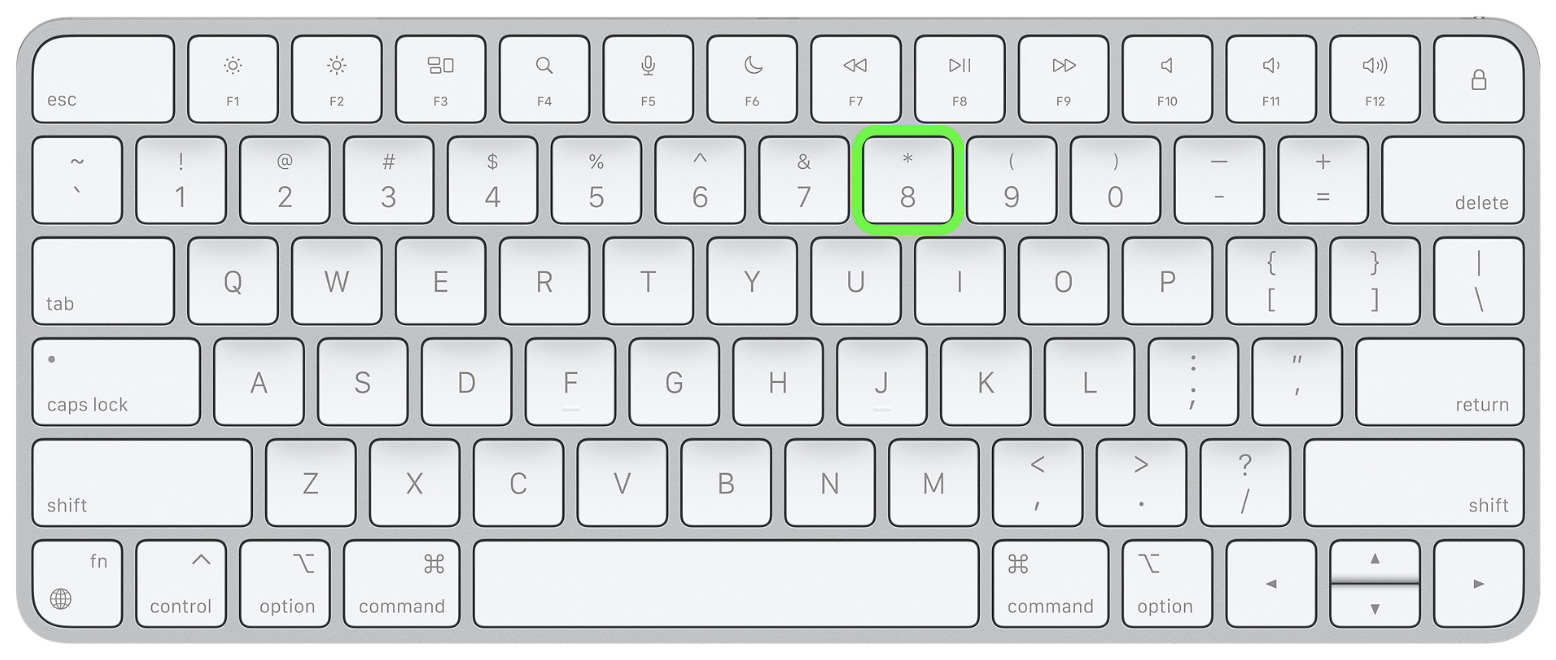
- 要点2:テンキーなしノートPCや英語配列(USキーボード)では入力位置が異なり、US配列は「Shift+8」で入力可能。
- 要点3:スマホは「☆123」や「?123」の記号一覧、または「あすたりすく」「ほし」「かける」の文字変換で即座に出現。
【デバイス別早見表】アスタリスクのキーボード入力と操作手順一覧
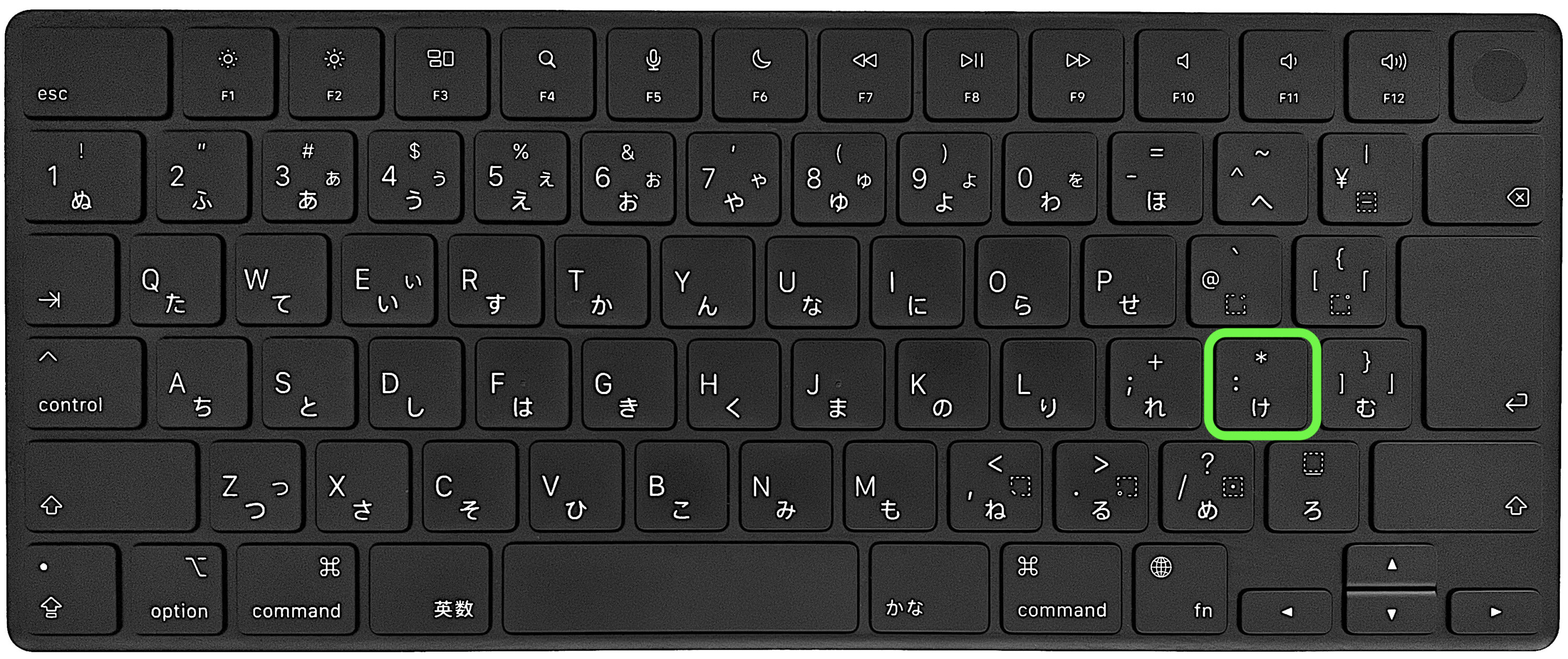
まずは、お使いの環境に合わせて素早く入力方法を確認できるよう、主要なデバイスと入力方式ごとの手順を一覧表に整理しました。
| 項目(デバイス・環境) | 詳細・入力キー操作 | 一般的な基準・配列 | 編集部の見解・入力スピード評価 |
|---|---|---|---|
| Windows(JIS日本語配列) | Shift + [け](キー) | [P]の右隣の列(Enterキーの左側) | 標準的で最速。テンキーなしでも迷わず押せる基本操作。 |
| Mac(JIS日本語配列) | Shift + [け](キー) | [P]の右隣にある「:」「」刻印キー | 英数モードなら半角、かなモードなら全角/半角変換が容易。 |
| 英語配列(USキーボード) | Shift + [8] | 上部数字列の「8」に刻印 | 海外製PCやMacBookのUS配列利用者は必須の知識。 |
| テンキー付きキーボード | テンキー右上の[]キー | [/]と[-]の間に配置 | Shift不要の1タップで入力可能。数値入力業務に最適。 |
| iPhone / Android | 記号切り替え、または「あすたりすく」変換 | テンキー「☆123」やフリック入力 | 読み「こめ」「ほし」「かける」でも予測変換候補に即表示。 |
【Windows・Mac】テンキーなしでも一瞬で打てるPC入力完全ガイド
パソコンの作業現場において、最も多い相談が「テンキーがないモバイルノートPCでアスタリスクが打てない」という疑問です。しかし、実はキーボード配列の仕組みさえ把握していれば、テンキーの有無にかかわらず瞬時に入力できます。
日本国内で広く普及しているJIS配列キーボードの場合、アスタリスク キーボード 入力の基本位置はホームポジション右側の「け」が刻印されているキーです。文字キー[P]の右隣、あるいは[Enter]キーの左側付近を確認すると、コロン「:」の上に「」が小さく印字されていることが分かります。
このキーは単体で押すと「:(コロン)」が入力されるため、「Shiftキーを押しながら[け]()を押す」ことでアスタリスクが画面に出力されます。これはアスタリスク Windows11 出し方でもアスタリスク Mac 打ち方でも共通の物理配置です。
一方、プログラマーやデザイナーを中心に愛用者が多いアスタリスク 英語配列 打ち方(US配列)では配置が全く異なります。英語キーボードでは「け」の位置にアスタリスクは存在せず、キーボード上段の「Shift + [8]」に割り当てられています。キーボードの刻印通りに入力されない場合は、OSのキーボードレイアウト設定が日本語(JIS)と英語(US)で食い違っている可能性を疑いましょう。
【iPhone・Android】スマホのフリック入力&記号一覧からの出し方
スマートフォンでのアスタリスク スマホ フリック入力およびアスタリスク iPhone 入力方法には、主に2つのアプローチがあります。
1つ目は、ソフトウェアキーボードの切り替え機能を使う方法です。キーボード左下にある「☆123」や「?123」「記号」ボタンをタップし、記号一覧画面から「」を選択します。iPhoneの日本語テンキー配列の場合、「☆123」を押した後に表示される記号パレットの中にアスタリスクが配置されています。
2つ目は、日本語入力システム(IME)の予測変換を活用する方法です。キーボードを切り替えるのが手間に感じる場合は、ひらがな入力のまま「あすたりすく」と入力すれば、予測変換の筆頭に全角の「*」および半角の「」が表示されます。さらに、「ほし」「こめ」「かける」といった関連語句を入力しても候補一覧にアスタリスクが出現するため、急ぎのメッセージ作成時にも手軽に呼び出すことができます。
【エクセル・数式・注釈】アスタリスクの記号意味と実務での活用術
ビジネス文書やデータ処理の現場において、アスタリスクは多様な役割を担っています。本来のアスタリスク 記号 意味は、古代ギリシャ語で「小さな星」を意味する「asteriskos」に由来し、欧米の出版文化では補足説明や注釈(脚注)を示す目印として用いられてきました。
現代のオフィスワークで最も頻出するのが、表計算ソフトでの演算処理です。エクセル アスタリスク 掛け算では、算数で使う「×」の代わりにアスタリスクを演算子として使用します。例えばセルに「=A1B1」と入力することで掛け算の計算式が成立します。この際、全角の「*」を入力してしまうとエラーの原因となるため、必ず半角の「」を用いる必要があります。
また、エクセルの検索機能や「COUNTIF」「VLOOKUP」関数などでは、任意の文字列を意味する「ワイルドカード」としてアスタリスクが機能します。「株式会社」と指定することで、前方にどのような文字が入っていても末尾が「株式会社」で終わるデータを一括抽出できるなど、業務効率化に欠かせない重要記号となっています。
【実態検証】「キーが見つからない」「出ない」読者の生の声と原因究明
SNSやQ&Aサイト(知恵袋など)に寄せられる質問データを分析すると、「刻印されているキーを押しているのに別な記号が出る」「Shiftを押しても反応しない」といった入力トラブルの訴えが後を絶ちません。現場の検証から判明したアスタリスク 出ない 対処法の主要な原因は以下の3点に集約されます。
第1の原因は、全角アスタリスク 半角 変換に伴う入力モードの混乱です。日本語入力(IME)がオンの状態で入力すると全角の「*」が確定され、オフ(直接入力)では半角の「」になります。プログラミングコードや計算式、パスワード入力欄では全角が拒否される仕様が多いため、英数キーまたは[半角/全角]キーで直接入力モードに切り替えるか、入力後に[F8]キーを押して半角変換を行うのが確実です。
第2の原因は、NumLock(ナムロック)が無効化されているケースです。外付けテンキーやフルサイズキーボードのテンキーから入力しようとしても反応しない場合、キーボード左上にある[NumLock]キーがオフになっていることが考えられます。ランプが点灯しているか確認し、一度NumLockキーを押してから再試行してください。
第3の原因は、キーボードの言語設定の不一致です。Windows Update後などに、JIS配列キーボードを接続しているにもかかわらずOSが「英語キーボード(101/102キー)」と誤認識してしまうトラブルが報告されています。この状態になると「Shift+け」を押しても「:」や別の記号が出力されてしまいます。「設定 > 時刻と言語 > 言語と地域 > 日本語のオプション」から、ハードウェアキーボードレイアウトが「日本語キーボード(106/109キー)」になっているか確認することが根本解決につながります。
一般に知られていない盲点とネットの誤解|全角半角のトラブルを防ぐには
Web上の情報の中には「アスタリスクと米印(※)は同じように使える」といった誤解も見受けられますが、これは日本語処理において明確な誤りです。「※(こめじるし)」は日本独自の約物であり、国際標準的な文字コードやプログラム言語、海外向け文書では注釈記号として正しく機能しません。英文レターやグローバル仕様の資料では、必ずアスタリスク「」を使用するのが国際的なビジネスマナーです。
また、文字フォントによってアスタリスクの形状が「5つ角(星型)」や「6つ角(花型)」に変化することがありますが、文字コードとしての意味は同一です。ただし、デザイン制作や公的文書で字形を厳密に揃えたい場合は、使用フォントの仕様を確認しておくことが推奨されます。
【プロの結論】効率化を極めるキー入力と使い分けの判断基準
PC作業におけるスピードと正確性を高めるためには、用途に応じた最適な入力アプローチを習慣化することが重要です。
【アスタリスクの即時入力・最適ルート判断基準】
- 日常的な文章作成・注釈の挿入:ひらがな入力のまま「Shift+け」を押し、スペースキーで全角「*」または半角「」を用途に合わせて確定する。
- エクセル計算・プログラミング・パスワード入力:[半角/全角]キーまたは[英数]キーで直接入力モードに固定し、「Shift+け」で確実に半角「」を打ち込む。
- 大量の数値データ入力業務:物理テンキーの「」キーを単体押しで使用するか、外付けテンキーを導入して入力ストロークを半減させる。
- スマホでの素早い入力:変換候補に依存せず、数字・記号キーボードの定位置を指先で覚えるか、「あすたりすく」の単語登録を活用する。
【アスタリスク 打ち 方】に関するよくある質問(FAQ)
Q1:ノートパソコンでテンキーがありません。最も手軽なアスタリスクの出し方は?
A1:キーボード右側にある「け」と書かれたキー(Pの右隣の列)を探し、「Shiftキー」を押しながらそのキーを押してください。一瞬でアスタリスクが入力されます。
Q2:エクセルで「掛け算」をしたいのですが、アスタリスクはどう打ちますか?
A2:計算式を入力するセルで半角モードにし、「Shift+け」を押すことで半角アスタリスク「」が入力されます。例えば「=510」と入力してEnterを押すと「50」と算出されます。
Q3:アスタリスクの全角と半角はどうやって切り替えますか?
A3:日本語入力モードで「Shift+け」を押した後、変換候補から全角「*」または半角「」を選択します。Windowsの場合は、入力直後にファンクションキーの[F8]を押せば半角、[F9]を押せば全角に即座に変換可能です。
Q4:Macで英語キーボードを使っています。「Shift+け」を押しても出ないのはなぜですか?
A4:英語(US)配列のキーボードでは配置が異なり、数字の「8」の上にアスタリスクが配置されています。「Shiftキー+[8]」を同時に押すことで入力できます。
Q5:キーボードショートカットとしてアスタリスクを使う場面はありますか?
A5:エクスプローラーや階層ツリー表示のソフトにおいて、テンキーの[*]キーを押すと「選択したフォルダ配下のサブフォルダを全展開する」というWindows標準のショートカット機能が存在します。
まとめ:迷いをゼロにするアスタリスク入力の決定版
アスタリスクの入力方法は、使用しているデバイスやキーボード配列によって異なるものの、基本となるルールは非常にシンプルです。日本語配列のパソコンであれば「Shift + け」、英語配列であれば「Shift + 8」、スマートフォンであれば記号一覧または「あすたりすく」変換と覚えておけば、日常のあらゆるシーンで迷うことはなくなります。
特にエクセルでの掛け算やプログラミング作業においては、半角と全角の違いが予期せぬエラーの原因になりやすいため、入力モードの確認を意識することが大切です。自身の作業環境に合わせた最適な入力手順をマスターし、日々のデジタルワークをスムーズに進めてください。 (出典: アスタリスク 打ち 方(Yahoo!ニュース))
SEOライティングとマーケティング戦略の専門家。分かりやすい解説記事で定評があります。
