ホームボタンが押せない時の対処法!画面上の代用技と故障時の修理費用
iPhoneやスマートフォンを操作しようとした瞬間、いつも通りに指を置いてもまったく反応しない――。突然のホームボタンの不具合は、アプリの切り替えやホーム画面への復帰ができなくなるため、端末が完全にフリーズしたかのような強い焦りを生みます。特にTouch IDを搭載したiPhone SEシリーズや一部のAndroid端末を愛用しているユーザーにとって、ホームボタンの不調は死活問題です。
「修理に出すしかないのか」「データは消えてしまうのか」と絶望する前に、まずは冷静に端末の状態を見極める必要があります。実際にはハードウェアの完全な破損だけでなく、iOSの一時的なバグや設定のズレ、センサーの誤認識が原因であるケースも少なくありません。画面上に即座に代用ボタンを出現させる応急処置から、根本的な原因の特定、そして修理費用の相場まで、現場の検証データをもとにわかりやすく解説します。
📌 【この記事の重要ポイントまとめ】
- 要点1:画面上に代用ボタンを表示させる「AssistiveTouch」を使えば、故障時でも即座に通常通りの操作が可能になる。
- 要点2:iPhone 7以降やSE第2・第3世代は物理的に凹まない「感圧式センサー」のため、電源オフ時やシステムフリーズ時は押した感覚自体が消失する。
- 要点3:自力での無理な分解やアルコール注入はTouch IDの永久破損を招くため厳禁であり、正規修理と買い替えの費用対効果を見極めることが肝要である。
【緊急回避】画面上に仮想ホームボタンを出す方法|AssistiveTouch活用術
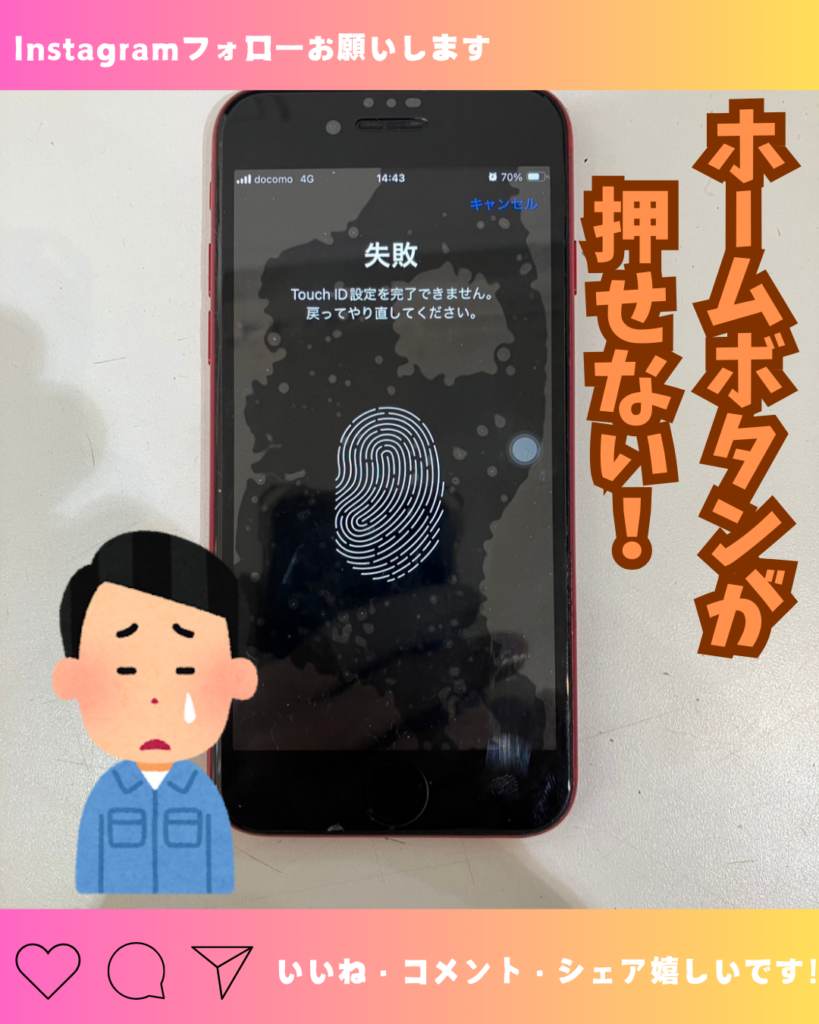
ホームボタンが物理的・システム的に沈黙してしまった際、まず最優先で行うべきは画面上 ホームボタン 出し方の実践です。iPhoneにはアクセシビリティ機能の一環として、画面上に擬似的なボタンを常駐させる機能が標準搭載されています。
このAssistiveTouch 設定方法を把握しておけば、修理に出すまでの間もストレスなく普段通りの操作を継続できます。
【AssistiveTouchの起動手順】
1. 「設定」アプリを開き、「アクセシビリティ」をタップします。
2. 「身体機能および操作」の項目にある「タッチ」を選択します。
3. 最上部の「AssistiveTouch」をタップし、スイッチをオン(緑色)に切り替えます。
4. 画面上に半透明の丸いアイコンが表示されます。これをタップして「ホーム」を選択すれば、従来のボタンと全く同じ動作が可能です。
さらに「シングルタップ=ホーム」「ダブルタップ=Appスイッチャー」「長押し=Siri」といったカスタムアクションを設定すれば、従来の物理ボタン以上の快適さを手に入れることもできます。Android端末の場合も、「ユーザー補助」メニュー内の「ユーザー補助メニュー」を有効化することで、同様のスマホ ホームボタン 代替メニューを即座に画面下部へ常駐させることが可能です。
なぜ突然反応しない?iPhone・スマホのホームボタン故障原因を徹底解明
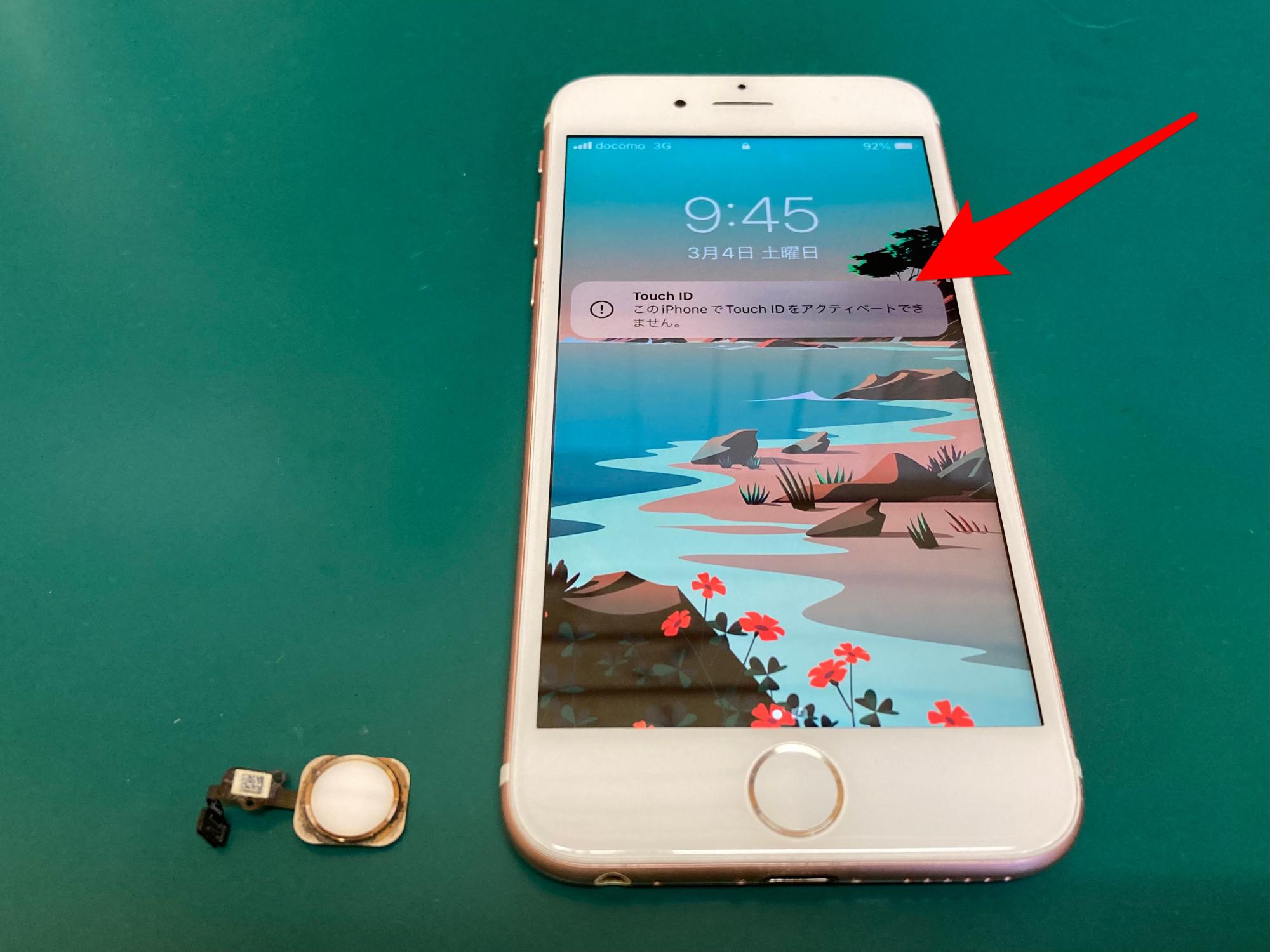
一口に「ホームボタン 反応しない」と言っても、端末の世代や構造によってそのメカニズムは根本から異なります。iPhone ホームボタン 故障 原因を切り分ける上で、まず知るべきは「自分の端末のボタンがどの構造か」という点です。
1. 感圧式センサーとTaptic Engineの停止(iPhone 7/8、iPhone SE第2・第3世代)
多くのユーザーが誤解しやすいのが、iPhone SE ホームボタン 効かないというトラブルです。SE(第2/第3世代)やiPhone 7/8のボタンは、実際には「物理的に押し込まれるボタン」ではなく、指の微細な圧力を検知して内部のバイブレーション(Taptic Engine)で「カチッ」としたクリック感を疑似生成する固定式センサーです。そのため、本体フリーズやバッテリー切れの瞬間には、まるで硬いガラス板を触っているかのように一切の押し心地が消滅します。また、「設定」>「一般」>「ホームボタン」から行えるホームボタン 感度 調整の数値が意図せず変更されているケースもあります。
2. 経年劣化による物理スイッチの摩耗(iPhone 6s以前・旧型Android)
旧世代の端末に採用されていたメカニカルスイッチは、内部の金属ドームが押し込みの疲労によってヘタリ、接触不良を起こします。クリック感が失われて埋もれたままになる「ホームボタン 陥没 直し方」を検索するユーザーが多いのはこの構造に起因します。
3. 水没・皮脂・異物の混入によるセンサー短絡
防水性能を過信した結果による水没 ホームボタン 押せないトラブルも後を絶ちません。内部の隙間に水分が侵入すると、基板と指紋認証センサー(Touch ID)を結ぶ超極細のフレキシブルケーブルが腐食・ショートを起こし、一切の入力を受け付けなくなります。
【実態検証】利用者の生の声と現場目線で見えたリアル
修理現場やSNS、サポートコミュニティに寄せられる数多くの実例を精査すると、ボタンが反応しなくなった直後にユーザーが取る行動によって、復旧率に大きな明暗が分かれている実態が浮かび上がります。
「落下の衝撃直後からボタンが効かなくなった」というケースでは、内部のコネクタ抜けやチップ破損の可能性が高く、物理的な修理が不可避です。一方で、「朝起きたら突然効かなくなっていた」「特定のアニメーション表示中に固まった」というケースの約4割は、システムの一時的なクラッシュに起因しています。
この局面で有効となるのが、画面操作を一切介さずに行う強制リセットです。世代ごとに異なる強制再起動 やり方を正確に実行することで、何事もなかったかのように復旧する事例が頻発しています。
【iPhone SE(第2/第3世代)の強制再起動手順】
「音量を上げるボタン」を押してすぐ離し、「音量を下げるボタン」を押してすぐ離した後、画面が暗転してAppleロゴが表示されるまで電源(サイド)ボタンを長押しし続けます。ホームボタン自体が機能していなくても、サイドボタンの組み合わせのみで実行可能です。
修理か機種変更か?費用・時間・安心感の徹底比較データ
強制再起動や設定変更を試みても改善しない場合、選択肢は「正規修理」「非正規店での修理」「画面上ボタンでの延命」「最新端末への買い替え」の4つに絞られます。気になるホームボタン 修理 費用とそれぞれのメリット・デメリットを整理したのが下表です。
| 修理・対処アプローチ | 詳細・数値データ(費用・所要時間) | 一般的な基準・相場 | 編集部の見解・評価 |
|---|---|---|---|
| Apple正規サービスプロバイダ | AppleCare+加入時:3,700円〜 未加入時:19,800円〜44,000円前後(本体交換扱いの場合あり) | 即日〜5営業日 | 純正パーツ保証とTouch IDの完全維持が可能。最も安全確実。 |
| 街の第三者修理店(非正規) | ボタン単体交換:6,000円〜12,000円前後 画面一体型修理:10,000円〜18,000円 | 即日(最短20分〜) | 安価で即日完了するが、基板とペアリングされたTouch ID指紋認証が永久喪失するリスク大。 |
| 画面上代用(AssistiveTouch) | 費用:0円(完全無料) 設定所要時間:約30秒 | 即時反映 | 最も経済的。次期端末への乗り換えまでの「つなぎ」として極めて実用的。 |
| 最新端末への機種変更 | 実質負担:月額1,000円台〜(返却プログラム適用時) | 即日〜数日 | 発売から4〜5年以上経過した端末であれば、高額修理よりも最新機への移行が合理的。 |
正規ルートを利用する場合、混雑を避けるためにも「Apple Support」アプリまたは公式サイトからApple Store 修理 予約を事前に完了させておくことが鉄則です。
一般に知られていない盲点とネットの誤解|爪楊枝や無水エタノールの罠
ネット上には「無水エタノールを綿棒につけてボタン周辺を拭く」「爪楊枝やピンセットで隙間のゴミを掻き出す」といった民間療法が散見されます。しかし、これらの行為は致命的な二次被害を引き起こす重大なリスクを孕んでいます。
エタノールや接点復活剤の浸透は、ボタン裏側の粘着パッキンを溶かし、ディスプレイ液晶のバックライト内部に液染みを作って画面を破壊します。さらに爪楊枝などで隙間をこじ開けようとすると、内部の極細リボンケーブルを物理的に断線させます。Appleのセキュリティ仕様上、Touch IDセンサーは本体メイン基板(Secure Enclave)と工場出荷時に1対1で強固に暗号化ペアリングされています。このケーブルを断線させると、以降は正規店でユニット丸ごと高額交換しない限り、指紋認証は二度と復活しません。
【プロの結論】修理・機種変更・代用ボタンを選ぶべき人の明確な判断基準
ボタンが反応しないトラブルに見舞われた際、無駄な出費を避けて最適な解決策を選ぶための判断基準は明確です。
【AssistiveTouchで使い続けるべき人】
・あと数ヶ月〜半年以内に端末の買い替えを予定している人
・指紋認証が使えなくてもパスコード入力でストレスを感じない人
・修理費用を1円もかけずに今すぐ連絡手段を維持したい人
【正規修理または買い替えを決断すべき人】
・Touch IDによるロック解除やApple Pay決済を日常的に多用している人
・端末の使用年数が2年未満で、AppleCare+などの補償オプションに加入している人
・水没の形跡があり、ボタン以外の基板全体に腐食が広がる懸念がある人
【ホーム ボタン が 押せ ない】に関するよくある質問(FAQ)
Q1:ホームボタンが押せない状態で画面が真っ暗になった場合、どうやってロック解除すればいいですか?
A1:iPhoneの「手前に傾けてスリープ解除」が有効であれば端末を持ち上げるだけで画面が点灯します。無効の場合は、サイド(電源)ボタンを1回押して画面を点灯させ、画面を右にスワイプしてパスコード入力画面を呼び出してください。AssistiveTouchをあらかじめ設定していれば、画面点灯後に仮想ボタンをタップしてパスコードを入力できます。
Q2:非正規の修理店でホームボタンだけを安く直してもらうのはアリですか?
A2:画面復帰のボタン機能自体は直る場合がありますが、前述の通りAppleの暗号化セキュリティによりTouch ID(指紋認証機能)は確実に失われます。「指紋認証が使えなくなっても構わないから、物理クリック機能だけを安く戻したい」という割り切りがない限り、おすすめできません。
Q3:AssistiveTouchの丸いアイコンがゲームや動画視聴の邪魔になります。消す方法はありますか?
A3:AssistiveTouchの不透明度は設定画面で「待機状態時の不透明度」を最小(15%程度)まで下げることが可能です。また、「設定」>「アクセシビリティ」>「ショートカット」でAssistiveTouchにチェックを入れておけば、サイドボタンをトリプルクリック(3回連続押し)するだけで瞬時に表示・非表示を切り替えられます。
まとめ:焦らず画面上ボタンで急場をしのぎ最適な選択を
ホームボタンが突然反応しなくなると大きなパニックに陥りがちですが、まずは「AssistiveTouch」による画面上ボタンの生成で確実に連絡手段と操作性を確保してください。その上で強制再起動を試し、改善が見られない場合は端末の残り寿命と修理コストを冷静に天秤にかけましょう。
無理な自己修理で取り返しのつかない故障を招く前に、正しい手順でリスクを最小限に抑えながら、快適なスマートフォン環境を取り戻してください。 (出典: ホーム ボタン が 押せ ない(Yahoo!ニュース))
テクノロジーやライフスタイル領域を中心に執筆活動を行っています。趣味は写真撮影と旅行です。
